
常见问题
常见问题
客户端和插件问题
Q: 在 3ds Max 中点击“一键渲染”后,没有打开插件界面,而是直接跳转到渲云客户端,应如何解决?
A: 请按以下步骤依次排查处理:
步骤一:安装 .NET 框架
- 下载 .NET Framework 4.8 安装包(下载地址如下)
- 在本地电脑上运行安装包,并按提示完成安装
- 安装完成后,请重启电脑
- 下载链接:https://prod-xsuperzone-static.obs.cn-east-3.myhuaweicloud.com/xmax/common-tools/NDP48-x86-x64-AllOS-ENU.exe
步骤二:关闭安全防护软件
- 暂时退出或关闭 360 安全卫士、腾讯电脑管家等安全或杀毒软件,避免其阻止插件运行
步骤三:关闭系统防火墙
- 暂时关闭 Windows 防火墙,或添加相关程序为例外,之后再重新尝试操作
完成上述步骤后,右键桌面客户端快捷方式,选择以管理员身份打开客户端,打开 3ds Max,在菜单中选择【渲云6】的菜单,再选择【一键渲染】,查看是否能正常弹出插件面板界面。
Q: 安装渲云客户端后,3ds Max 中找不到菜单,应如何处理?
A: 请按以下步骤依次尝试:
- 方法一:自动添加插件
- 以管理员身份打开渲云客户端,进入「通用设置」→「插件设置」
- 点击「自动添加」
- 选择「修复」
- 完成后,重启 3ds Max 查看是否恢复
- 若仍未解决,请继续尝试方法二
- 方法二:手动添加插件
- 以管理员身份打开渲云客户端,进入「通用设置」→「插件设置」
- 点击「手动添加」,选择 3ds Max 插件所在的文件夹
- 点击「修复」
- 完成后,重启 3ds Max 即可
Q: 在3ds Max中找不到菜单,或者有菜单后,点击一键渲染提示加载失败,应如何处理?
A: 按照下图步骤,检查下红色框中的内容是否勾选了,如果没有勾选请勾选后点击确认保存,再重启max后,查看是否生效。
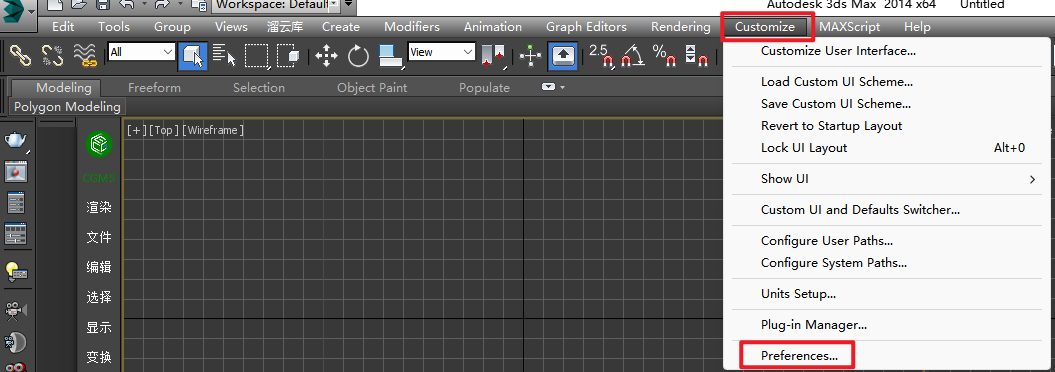
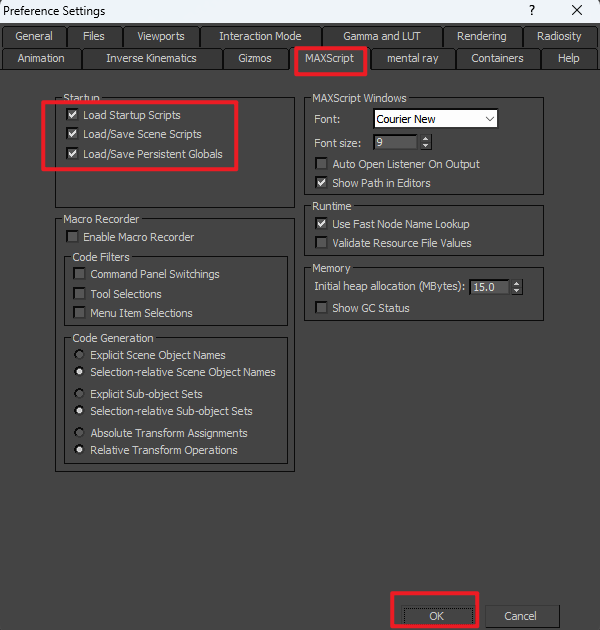
Q: 点击一键渲染,弹出插件面板后,立即关闭了,或者插件面板直接缩小成一个小框,如何解决?
A: 请按以下步骤处理:
- 右键max的快捷图标,弹出下面的菜单,从菜单中找到“属性”,然后点击:
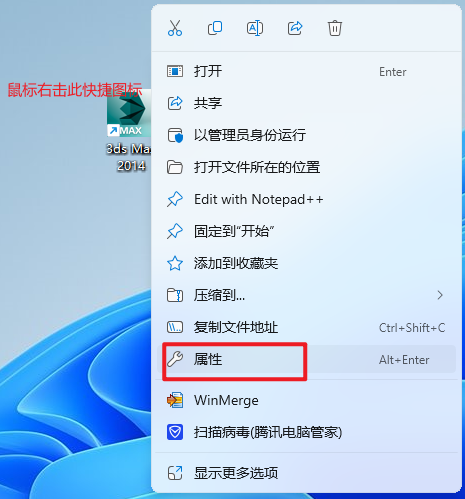
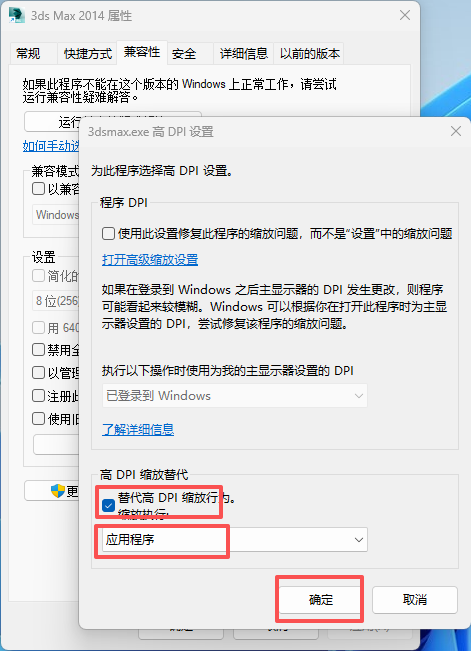
- 点击“属性”后,弹出下面的菜单,在此菜单中选择“兼容性”,然后点击“更改高DPI设置”。
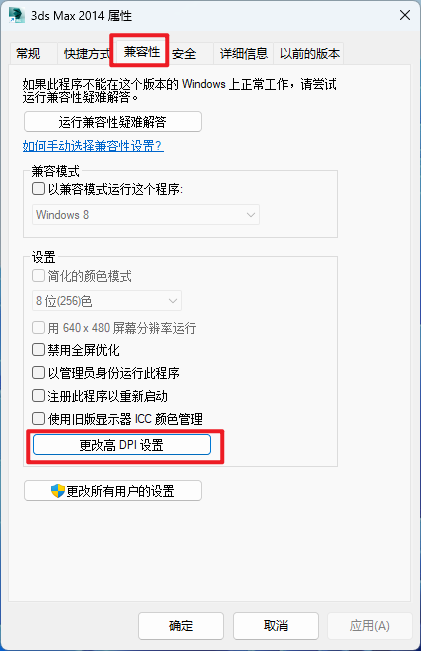
- 点击“更改高DPI设置”后,在弹出界面中勾选“替代高DPI缩放行为”,勾选后点击确定按钮。
Q: 在客户公司安装了安全加密软件的情况下,通常需要把哪些文件或程序加入白名单,才能避免影响正常使用?
A: Xmax.exe、java.exe、7za.exe
如果客户端的安装目录是C:\Program Files\XRender\Xmax(这里的客户端安装目录,请根据自己本机实际安装路径填写),这三个exe程序所在路径是C:\Program Files\XRender\Xmax\Xmax.exe、C:\Program Files\XRender\Xmax\transmit\bin\java.exe、C:\Program Files\XRender\Xmax\transmit\7z\7za.exe