3ds Max_VRay提交
3ds Max_VRay提交
一、提交参数确认
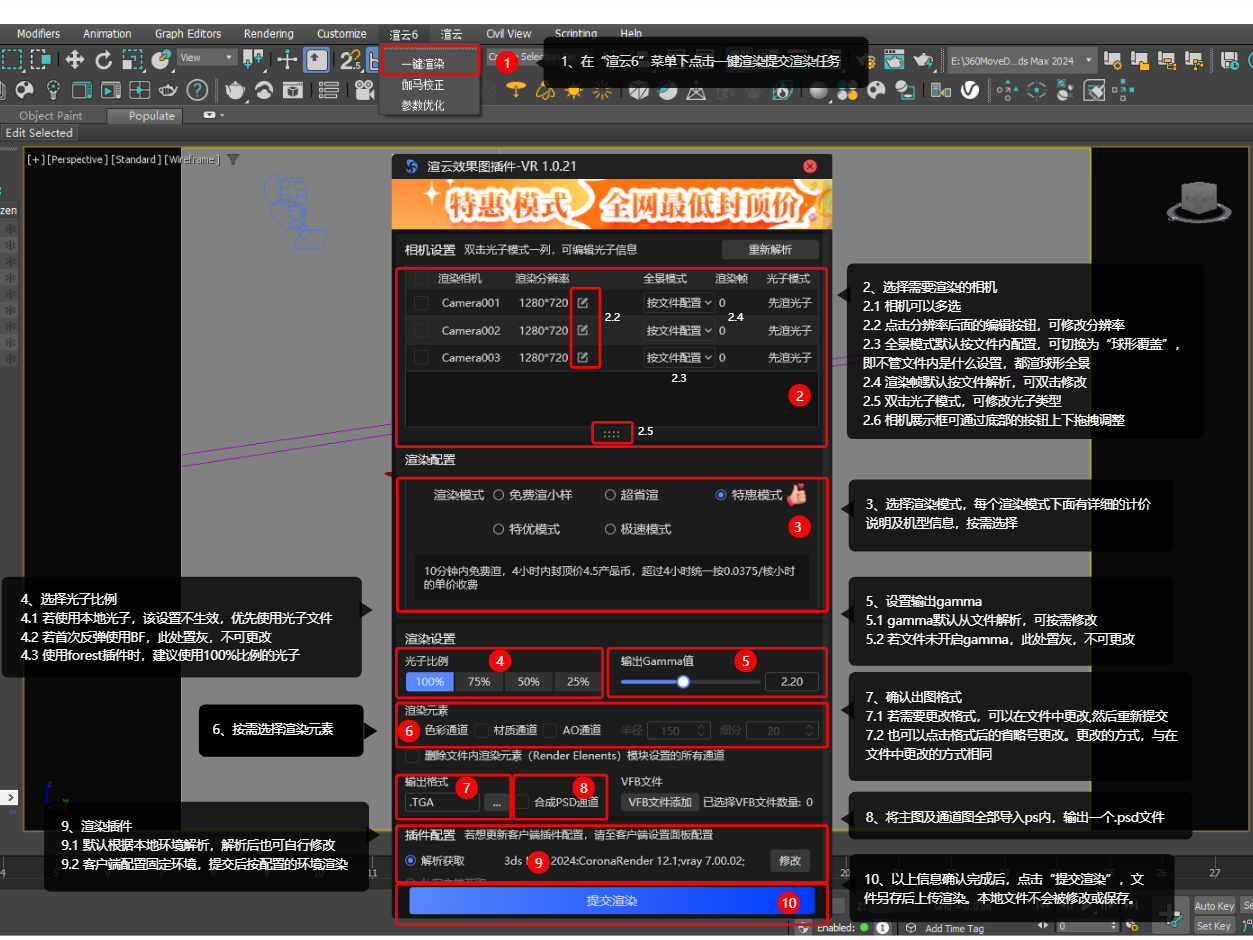
在“渲云6”菜单下点击“一键渲染”提交任务
选择需要渲染的相机
- i. 相机可多选
- ii. 点击分辨率后面的编辑按钮,可修改分辨率
- iii. 全景模式默认按文件内配置,可切换为“球形覆盖”,即不管文件内是什么设置,都渲球形全景
- iv. 渲染帧默认按文件解析,可双击修改
- v. 相机展示框可通过底部的按钮上下拖拽调整
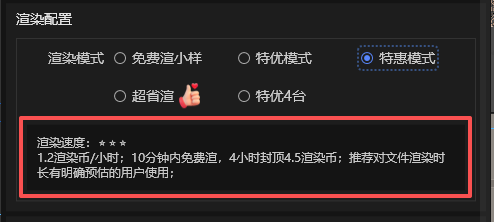
选择渲染模式
- i. 每个渲染模式下面有详细的计价说明及机型信息,按需选择
选择光子比例
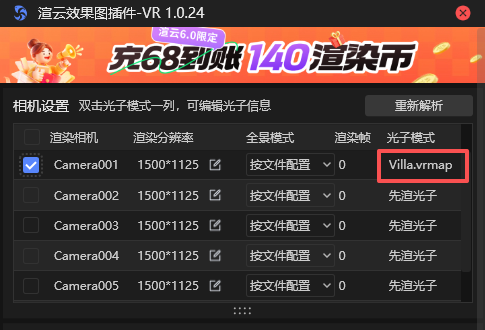
- i. 若使用本地光子,该设置不生效,优先调用本地光子文件,相机后的光子模式显示为光子文件名称,如截图所示:
- ii. 若首次反弹模式使用BF,该设置不生效,相机后的光子模式显示为硬渲,如截图所示:
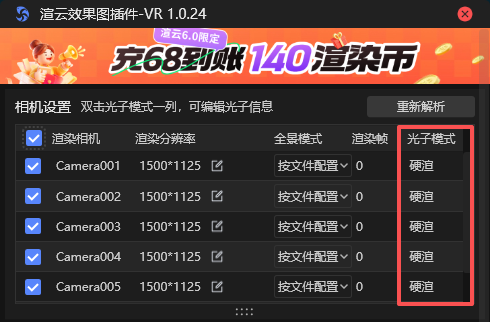
- iii. 该步骤设置的光子比例,仅对光子模式为“先渲光子”的镜头生效,如截图所示:
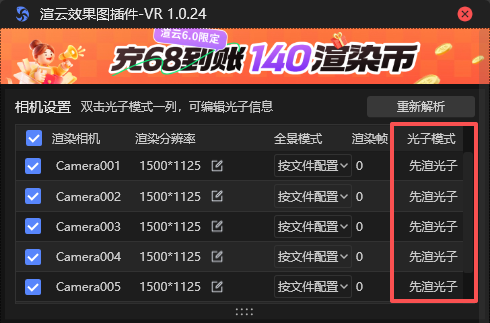
- iv. 使用forest插件时,建议使用100%比例的光子
- i. 若使用本地光子,该设置不生效,优先调用本地光子文件,相机后的光子模式显示为光子文件名称,如截图所示:
设置输出Gamma值
- i. 若文件需要按照Gamma1.0输出,此处设置1.0。默认为2.2,多数情况下使用默认参数即可
- ii. 若文件未开启Gamma,此处设置是置灰的状态,不可选
根据需求选择渲染元素
- i. 渲染元素可选色彩通道、AO通道、材质通道
- ii. AO通道支持修改半径值和细分值。其中半径值越大,线条阴影效果越重,如截图所示,AO通道效果同时受到文件单位设置影响(厘米、米、英寸等)
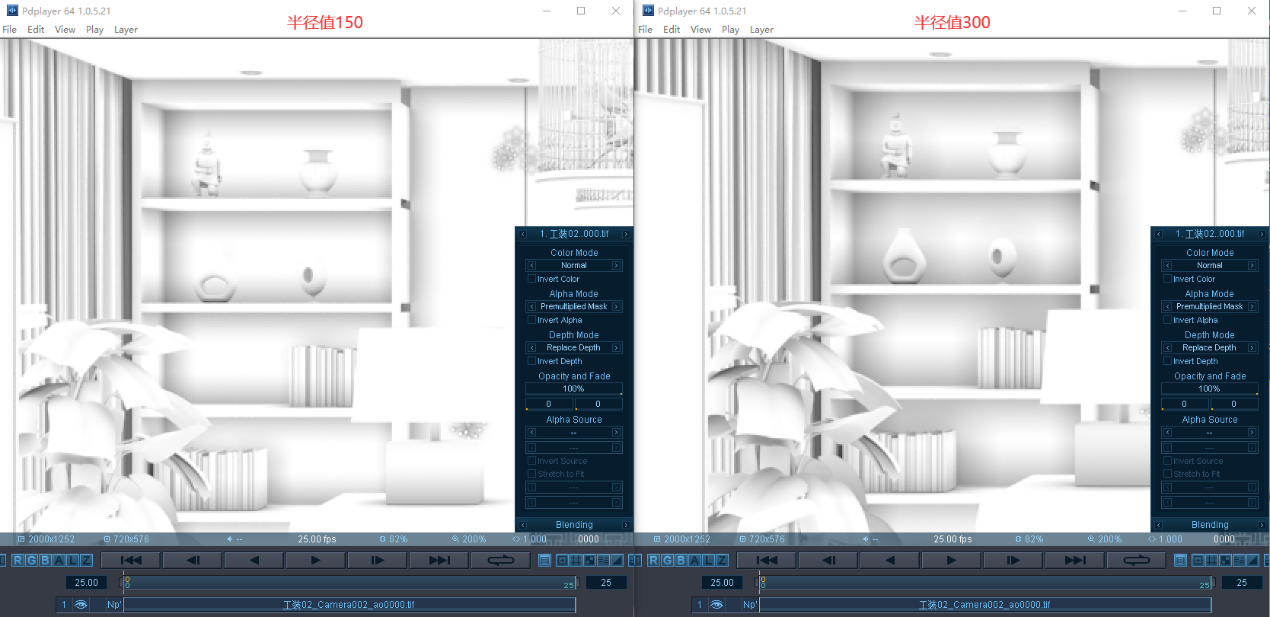
- 确认出图格式
- i. 若需更改格式,可以在文件中更改,然后重新提交
- ii. 也可以点击格式后的省略号进行更改,更改的方式,与在文件中更改格式的方式相同
- iii. 若文件内未设置输出格式,则默认按tif格式出
- 合成PSD通道: 将正图、渲染元素(包含勾选的色彩通道、AO通道、材质通道)等出图合成为一张PSD格式图片
- 删除文件内渲染元素模块设置的所有通道:将文件内Render Elenents模块添加的通道全部删除
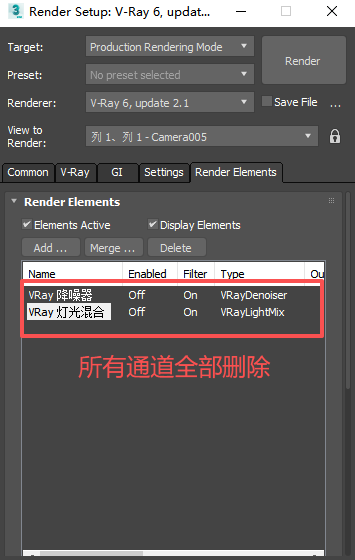
- VFB文件
- i. 通常情况下,渲云能识别到VFB窗口中指认的外部资产文件,无需使用该功能
- ii. vray的5.0版本,及vray5.1中的vray5.10.00版本中存在的接口错误问题,导致以上版本获取不到VFB窗口中指认的外部资产文件,如lut文件,此时需要通过该功能,人工指认资产文件,否则相应资产无法上传,影响最终渲染效果
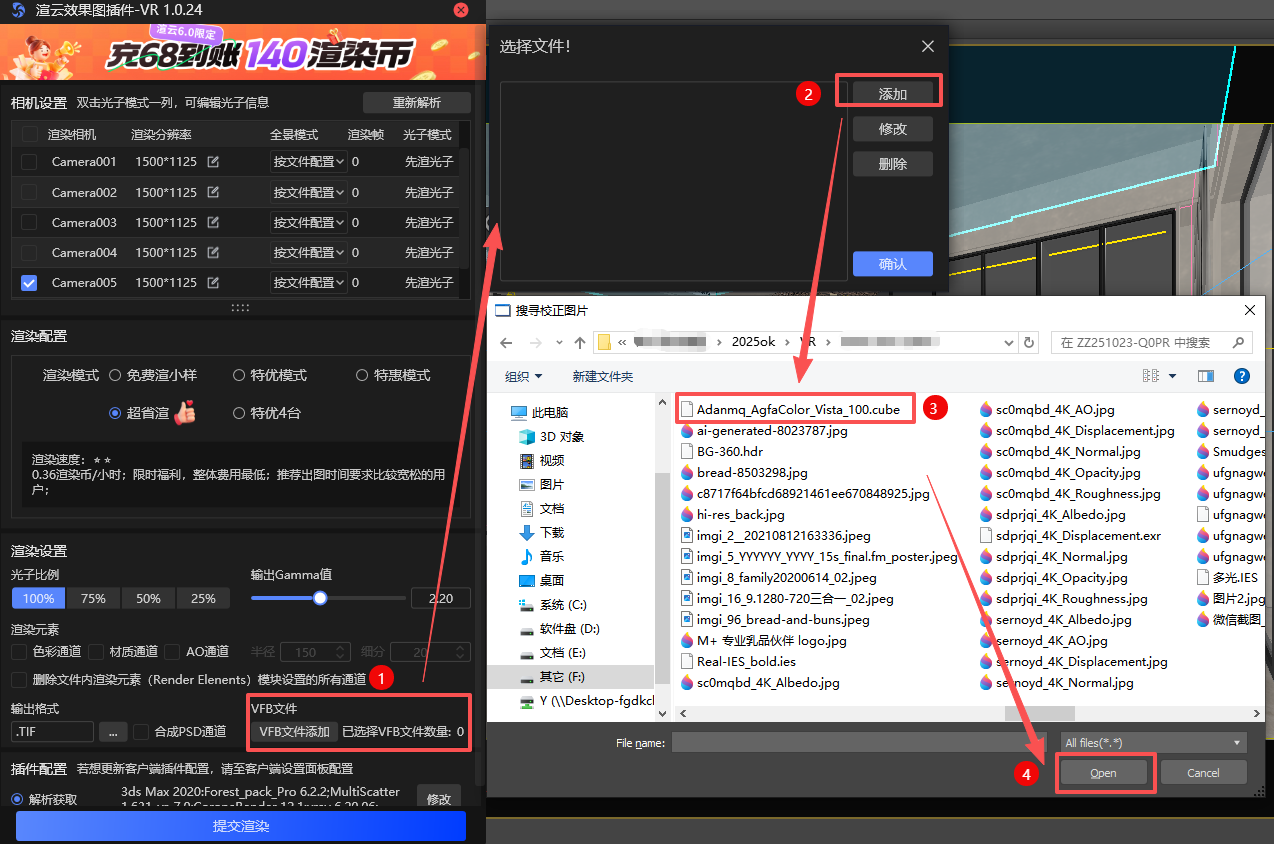
- 确认插件配置
- i.客户端设置固定环境模版的,则默认按环境模版内配置的插件提交渲染
- ii.没有设置环境模版的,根据文件自动解析本地所使用的插件及版本。插件及版本可重新修改
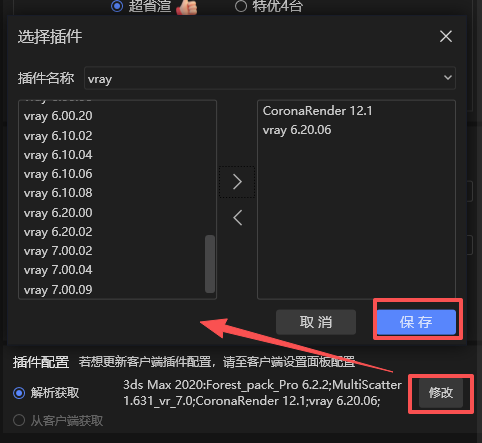
- 以上信息确认完成后,点击“提交渲染”
二、提交上传
- 插件面板的信息确认无误后,点击“提交渲染”,客户端开始分析场景中使用到的工程文件,如贴图、代理、光域网等文件,分析完成后任务开始上传,上传过程中,不要关闭客户端
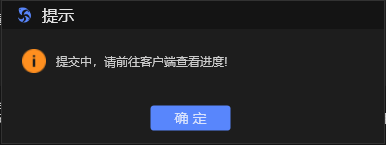
- 在客户端可以查看提交的任务
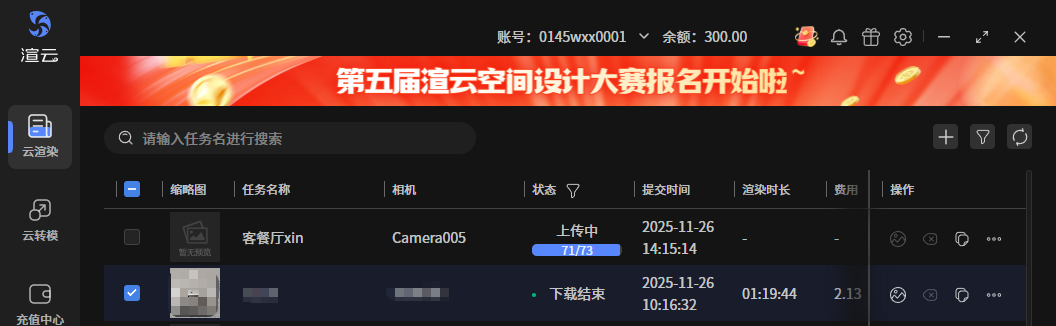
- 在上传列表中可以查看文件传输进度
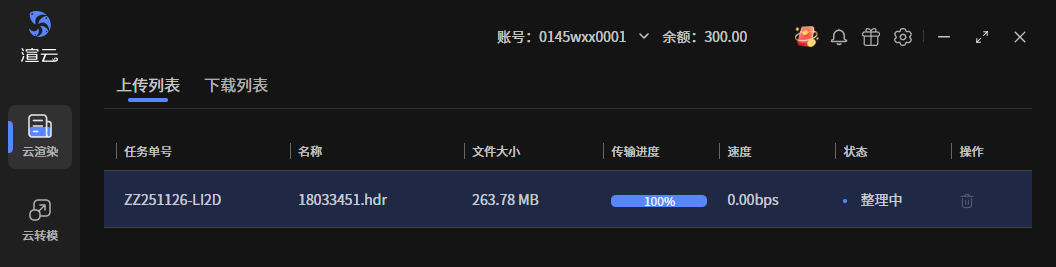
- 文件上传文件后进入准备渲染状态(准备机器和渲染环境等)
三、任务查询
- 任务准备片刻后,进入到渲染环节
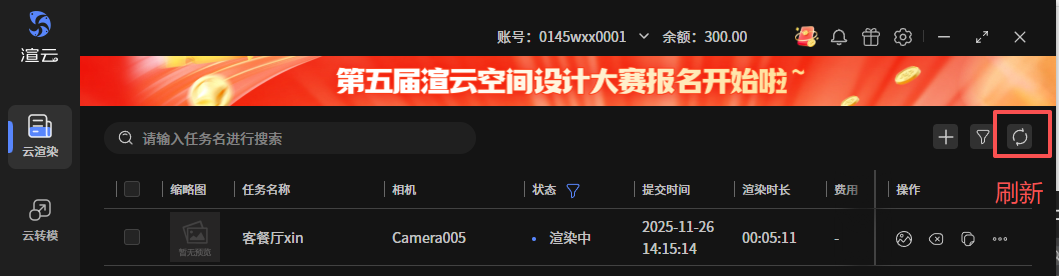
- 若任务长时间处于准备状态,可以点击“刷新”查看状态
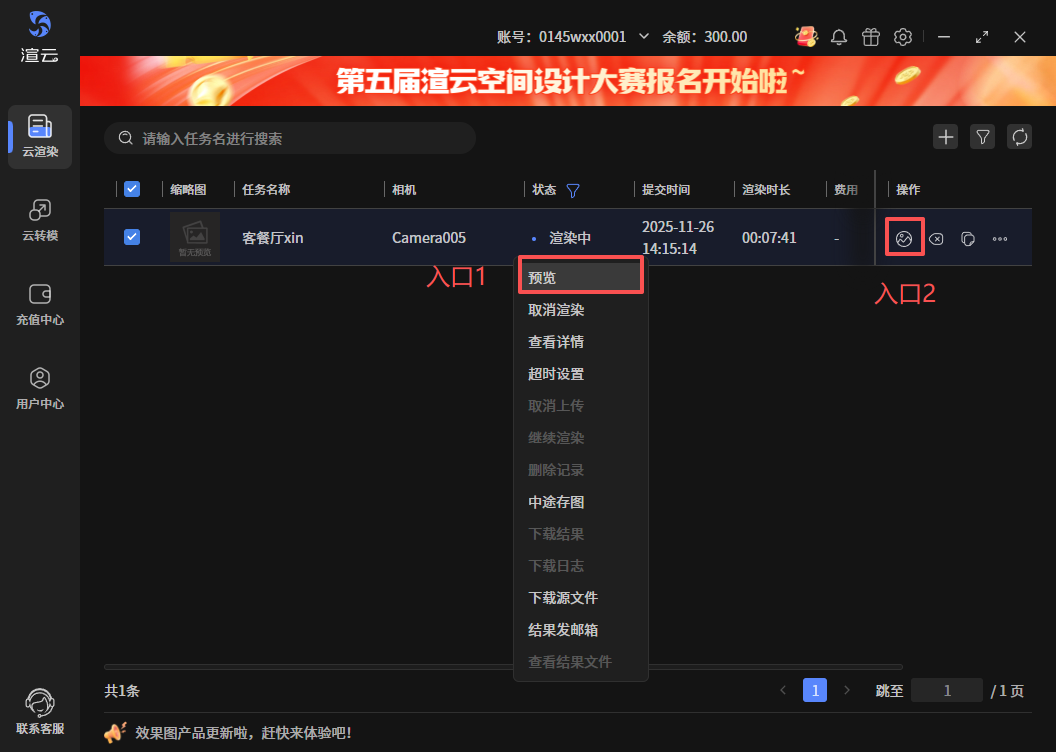
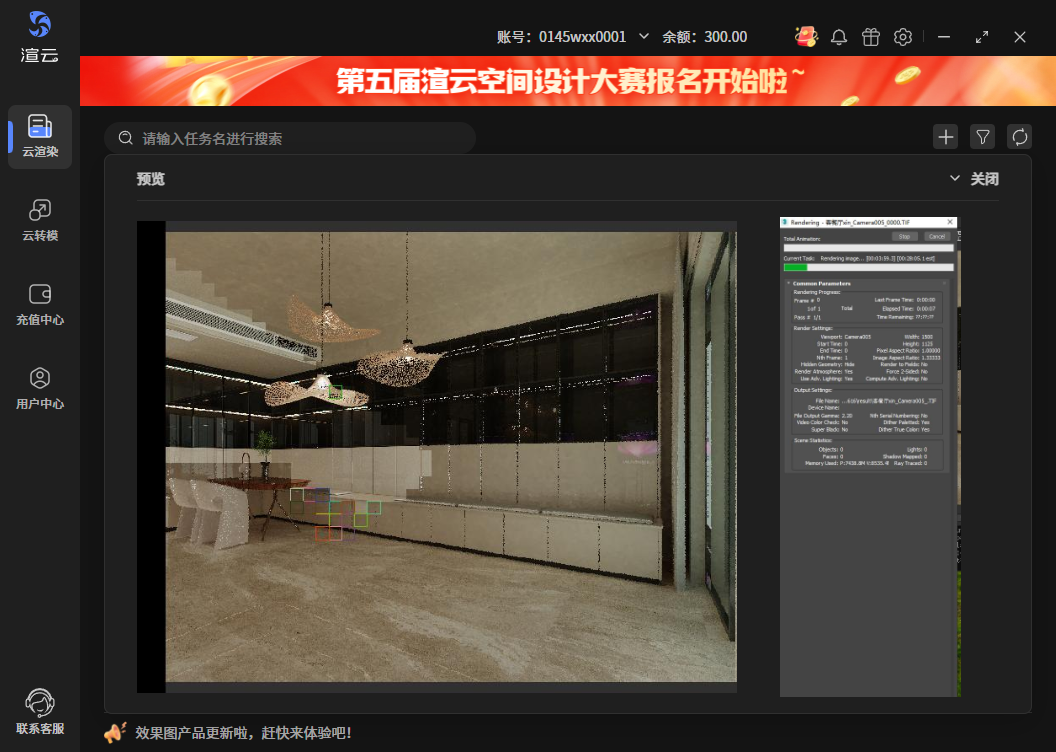
- 渲染中的任务支持预览查看当前的渲染效果,一般渲染时长超过5分钟之后可以预览到效果。预览界面包含两块内容,效果图和渲染进度,点击预览图片可放大查看内容
四、查看结果文件
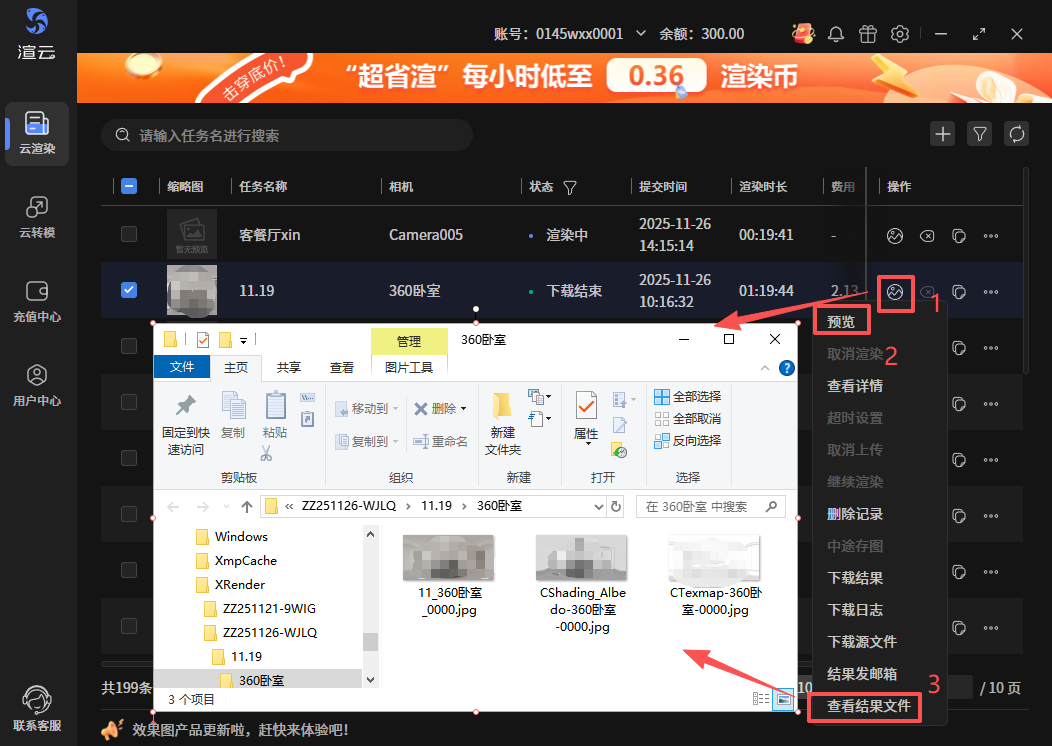
- 任务渲染完成后,右击任务选择“查看结果文件”,会直接打开出图文件下载的目录
- 对于渲染完成的任务,右击任务选择“预览”或点击操作下的预览图标,功能等同于“查看结果文件”
五、下载结果文件
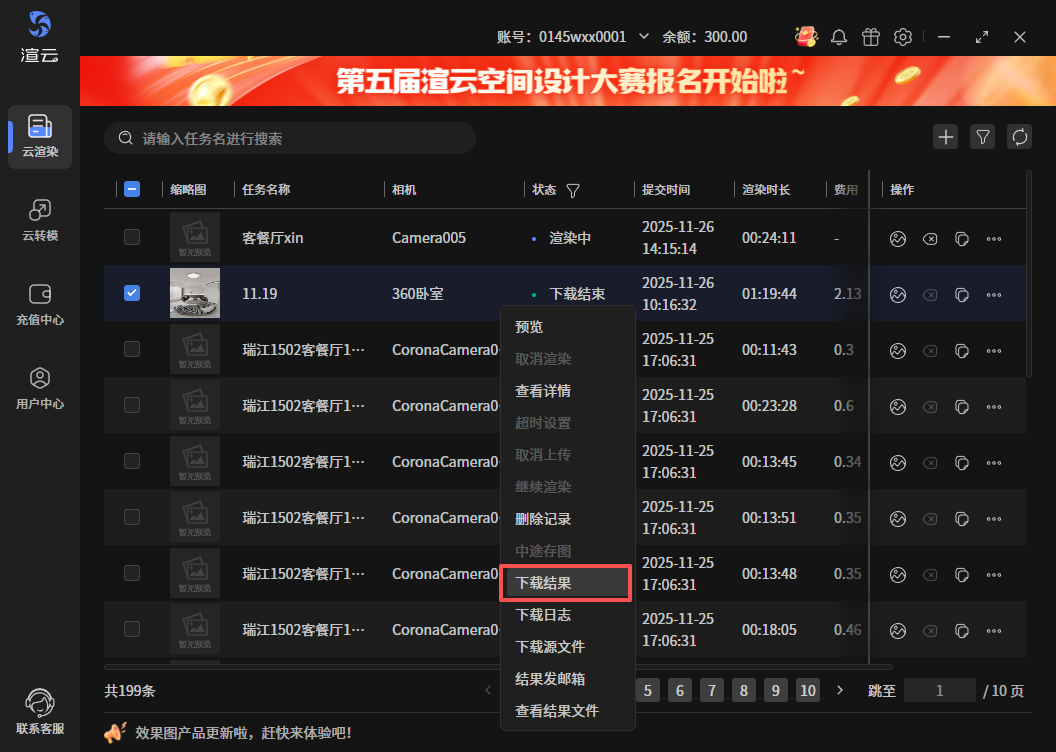
- 结果文件默认渲染自动下载。若本地未找到,可以选中任务右击“下载结果”尝试再次下载,如截图所示
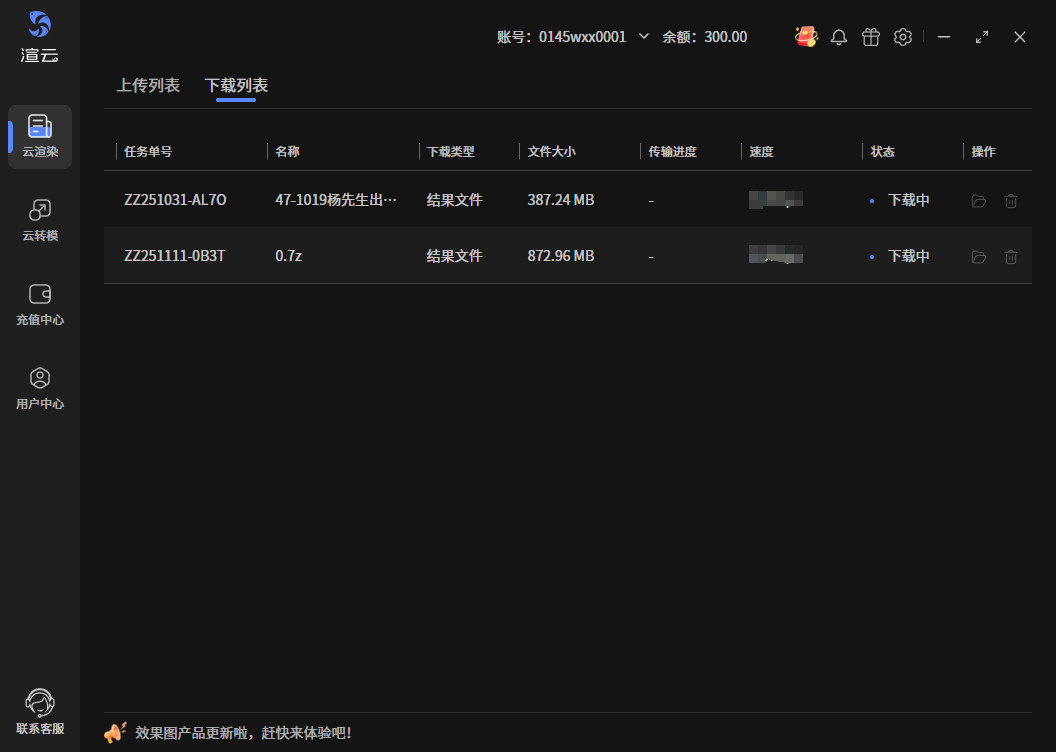
- 点击下载后,在客户端的下载列表中可以查看下载的进度,如截图所示:
六、问题反馈
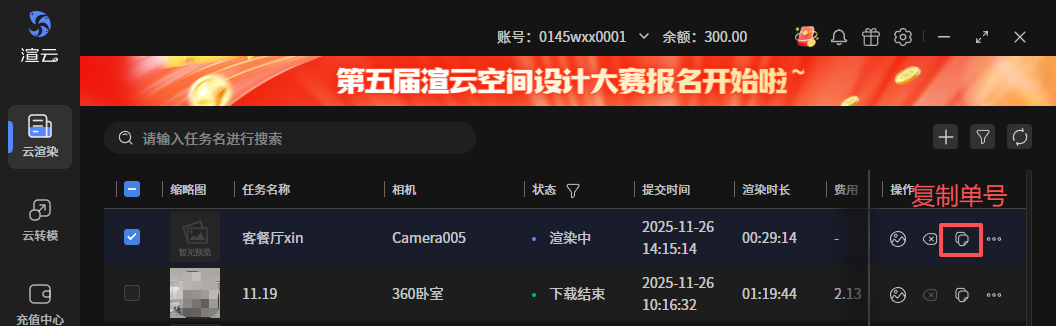
如果您对已经提交的订单有任何疑问,可以在操作下点击复制按钮,将任务的渲染单号通过各种沟通渠道反馈给我们,我们将及时处理您反馈的问题