客户端功能
客户端功能
中途存图
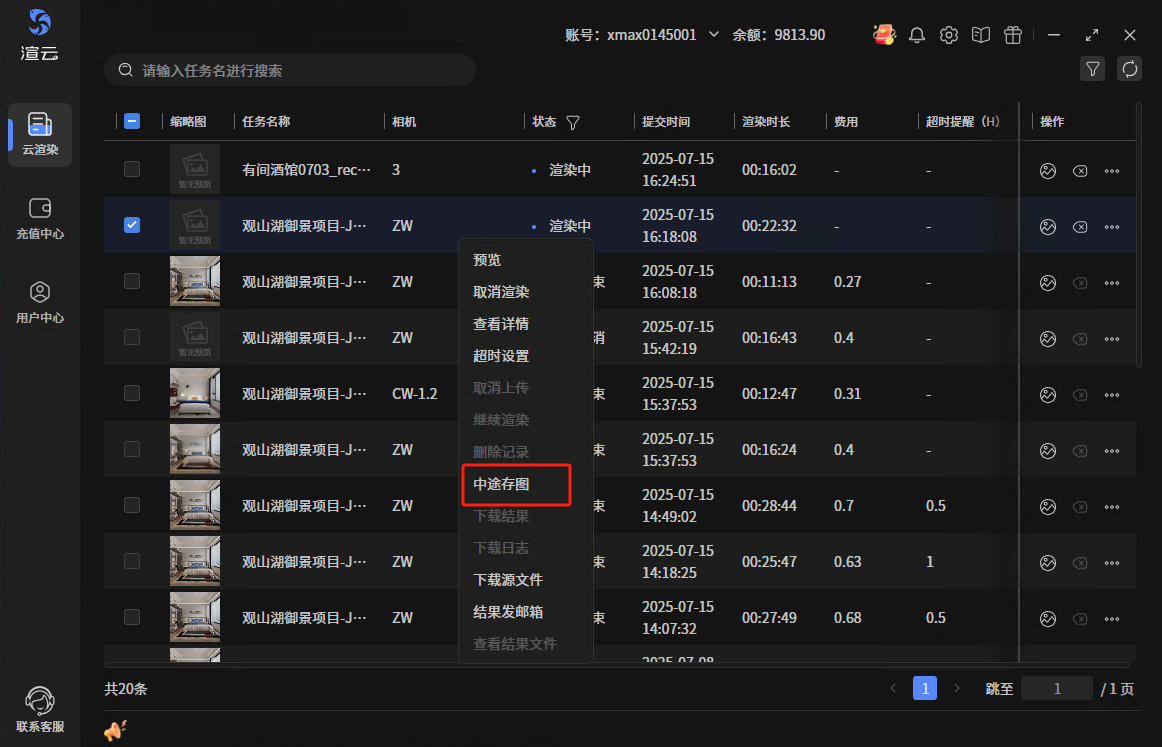
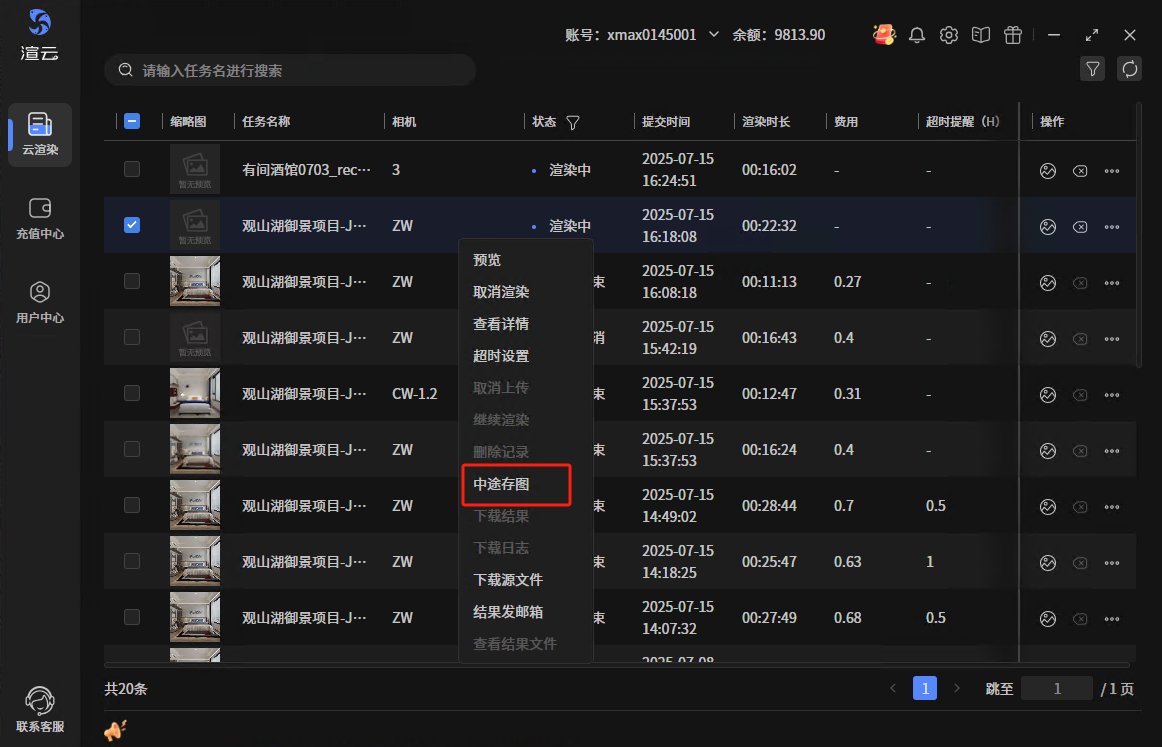
渲染中的任务支持在渲染过程中将已渲染到一半的图保存出来。右键菜单选择“中途存图”按钮,操作后服务端开始保存中间文件,保存后自动下载到出图目录的“middle_store”文件夹中,下载完成后自动打开出图目录。若通用设置中关闭下载完成后自动打开出图目录,则不会打开出图目录。
下载源文件
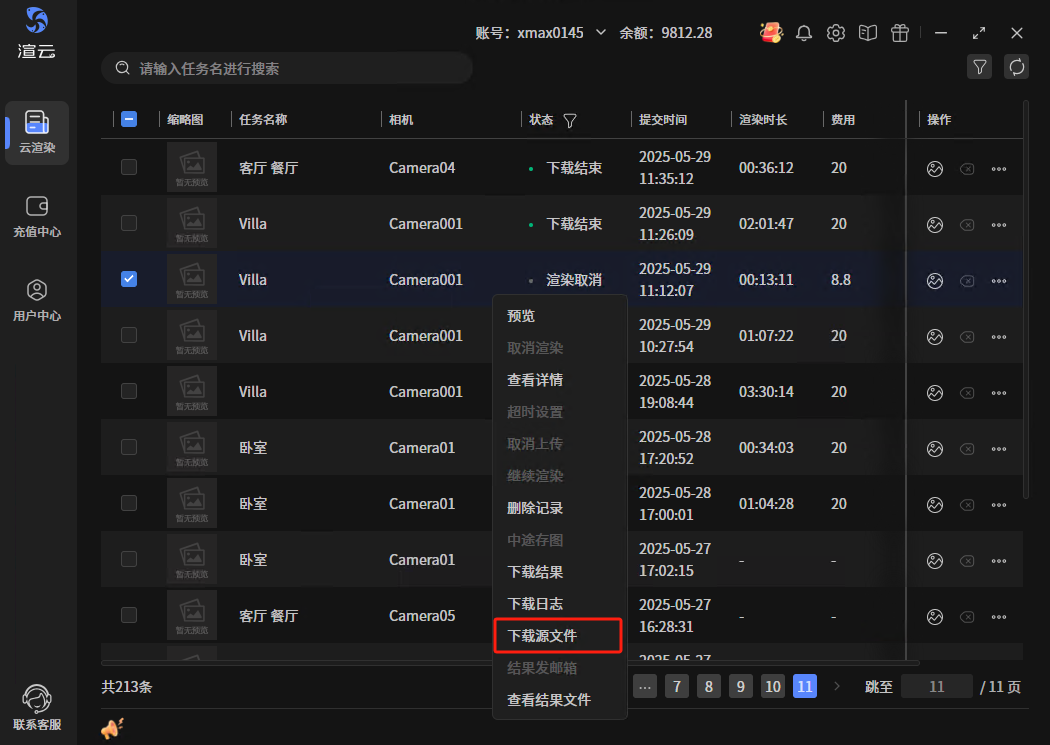
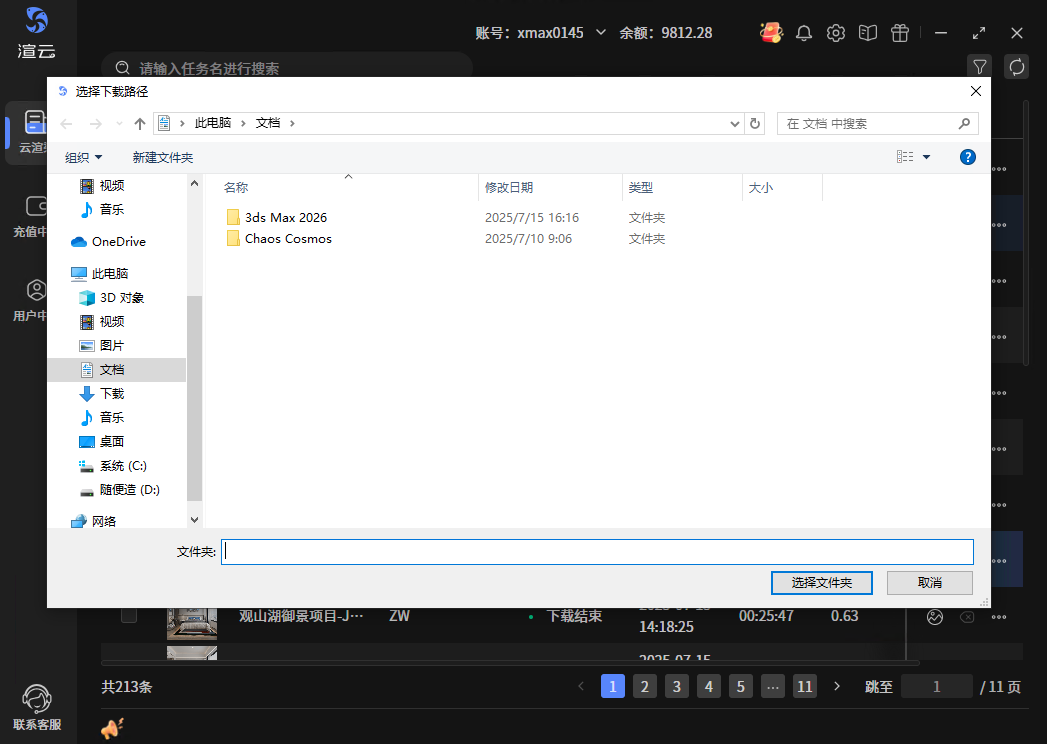
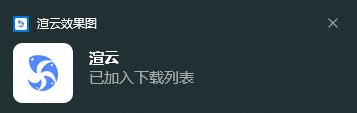
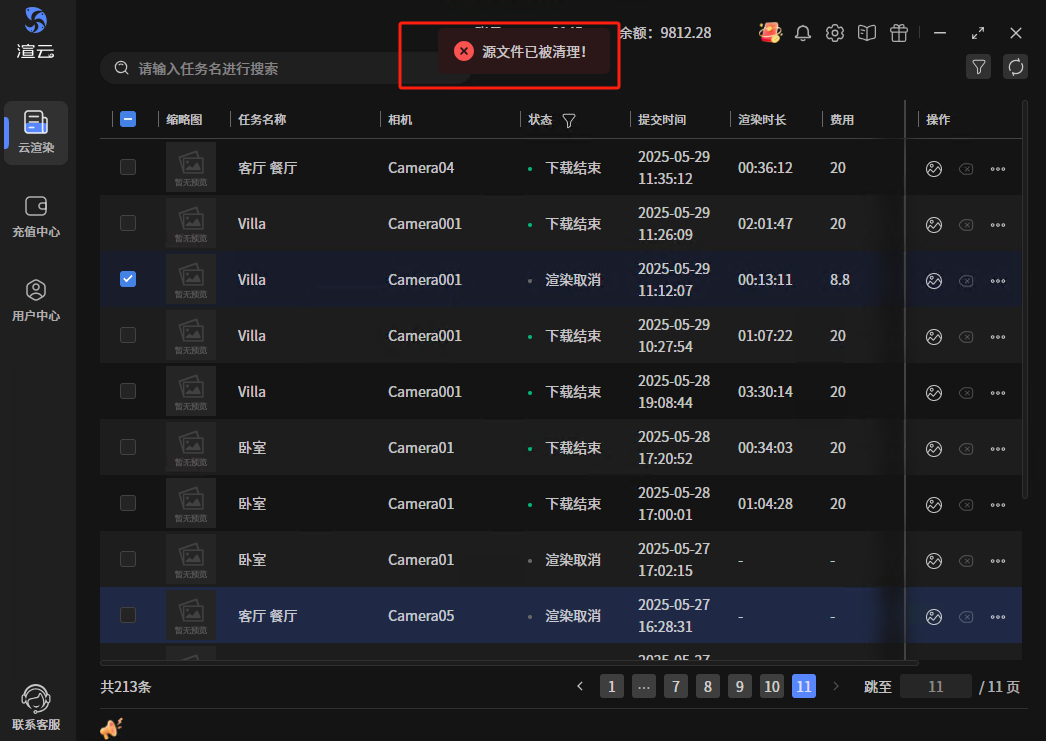
已经上传完成的任务,支持下载源文件。用户选择任务后,右键菜单选择“下载源文件”,弹框选择下载目录,设置完成后,服务端开始打包文件,打包完成后自动加入下载列表下载。此时屏幕右下角会有弹框提醒。下载完成后,自动打开下载目录。若通用设置中关闭下载完成后自动打开出图目录,则不会打开出图目录。 若下载时,源文件已被清理,则会明确的提示源文件已被清理
右键菜单操作下载源文件
选择源文件的下载目录
源文件打包好加入下载列表的提示
源文件被清理的提示
结果发邮箱
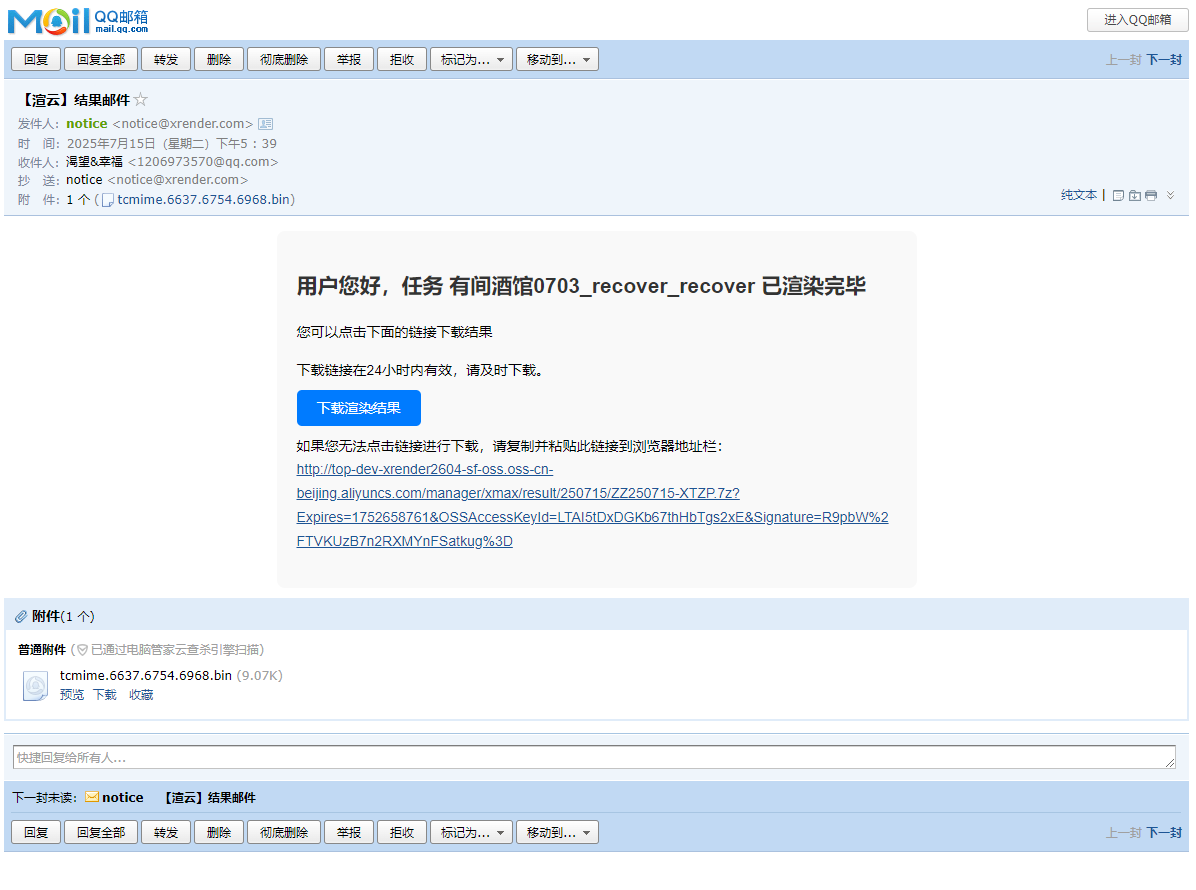
已提交的任务(除上传取消、上传失败和渲染失败)支持操作结果文件发邮箱,操作后,待文件有渲染结果后,自动将结果文件以链接的方式发送到用户指定邮箱,链接24小时内有效
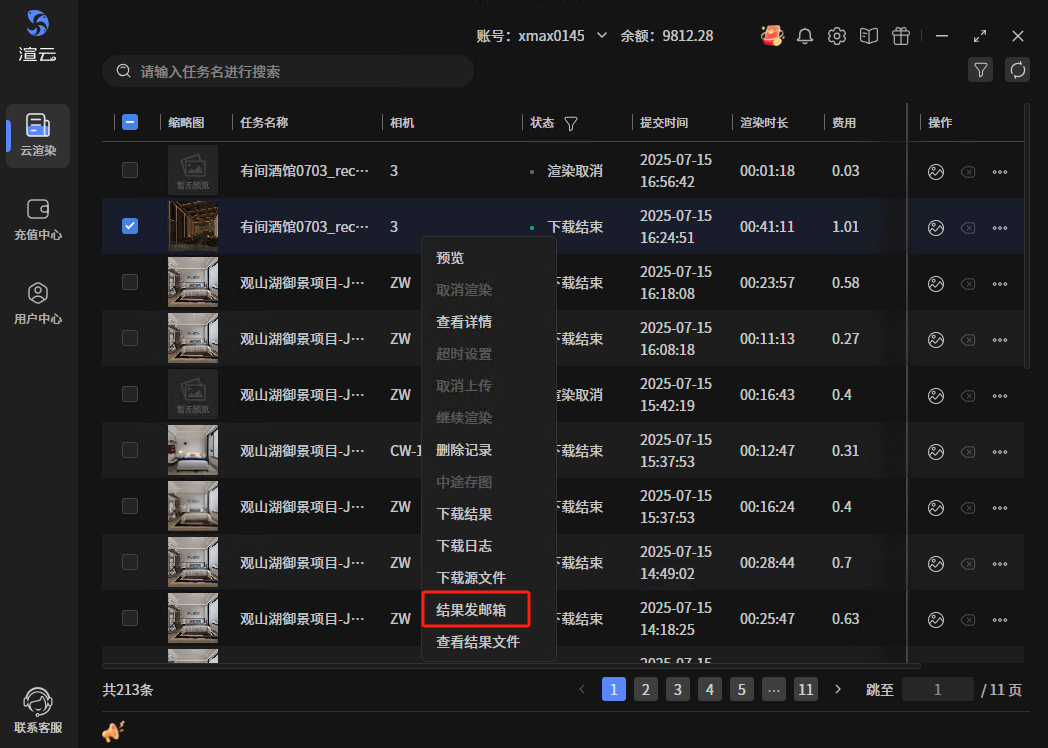
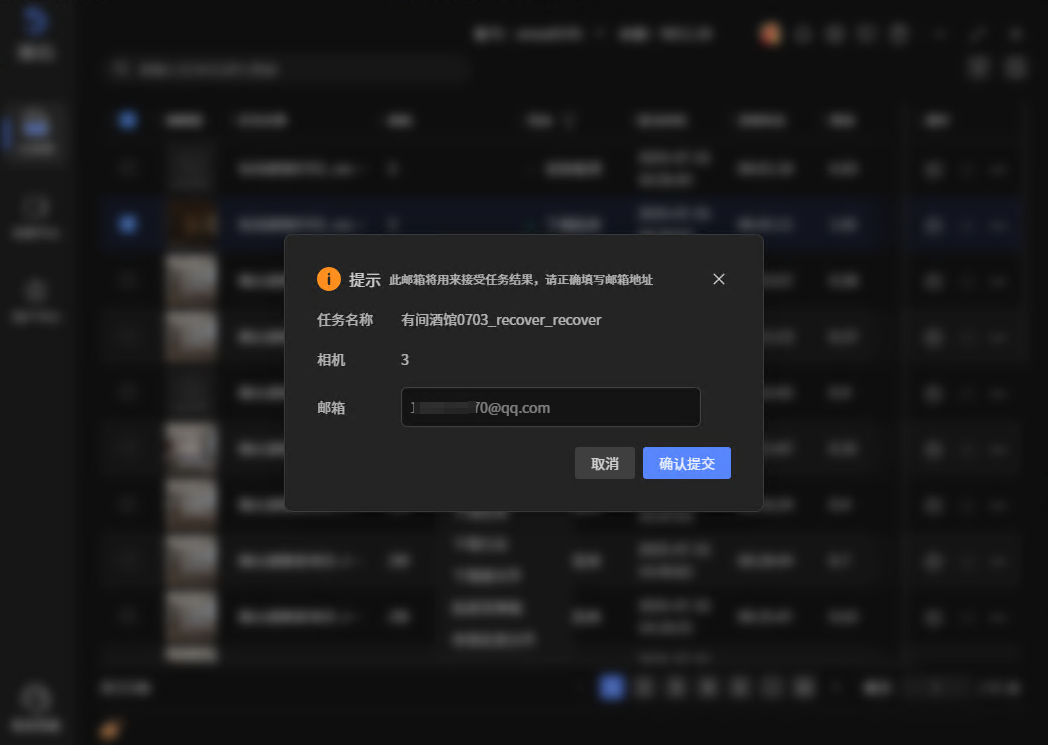
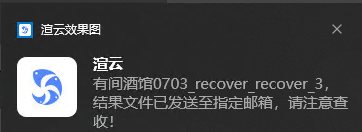
选择任务,右键菜单选择“结果发邮箱”,弹框设置邮箱地址,该地址只需设置一次,下次操作时会自动记住该邮箱,可修改。邮箱地址确认后,提交,待有渲染结果后,会直接将结果文件发送指定邮箱,此时屏幕右下角会有弹框提醒。 邮箱内,可直接点击下载按钮下载,若点击后无法下载的,可将下面的链接复制到浏览器内下载
- 右键菜单操作结果发邮箱
- 设置邮箱地址
- 结果已发邮箱的提示
- 邮箱内容
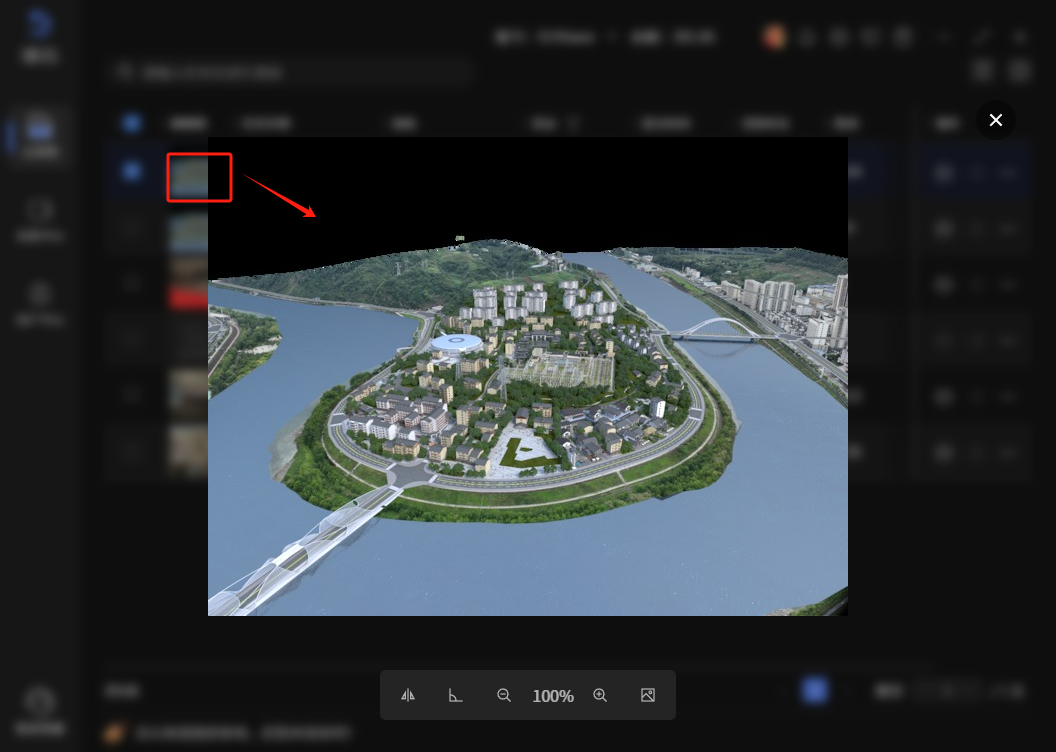
缩略图说明
下载结束状态下的文件才有缩略图,中途取消渲染的没有。缩略图随结果文件一起下载,下载完成后展示,换机器登录时,缩略图会重新下载展示。若缩略图被清理,再换机器登录,则缩略图不展示
- 缩略图点击后可放大展示
下载路径及规则设置
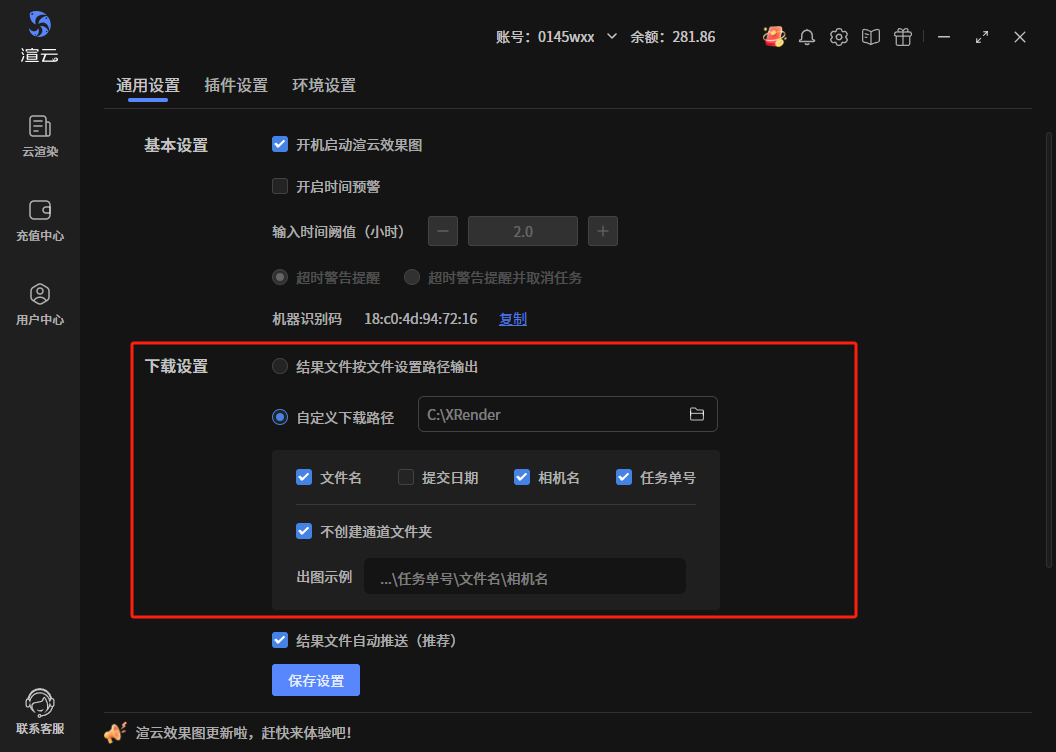
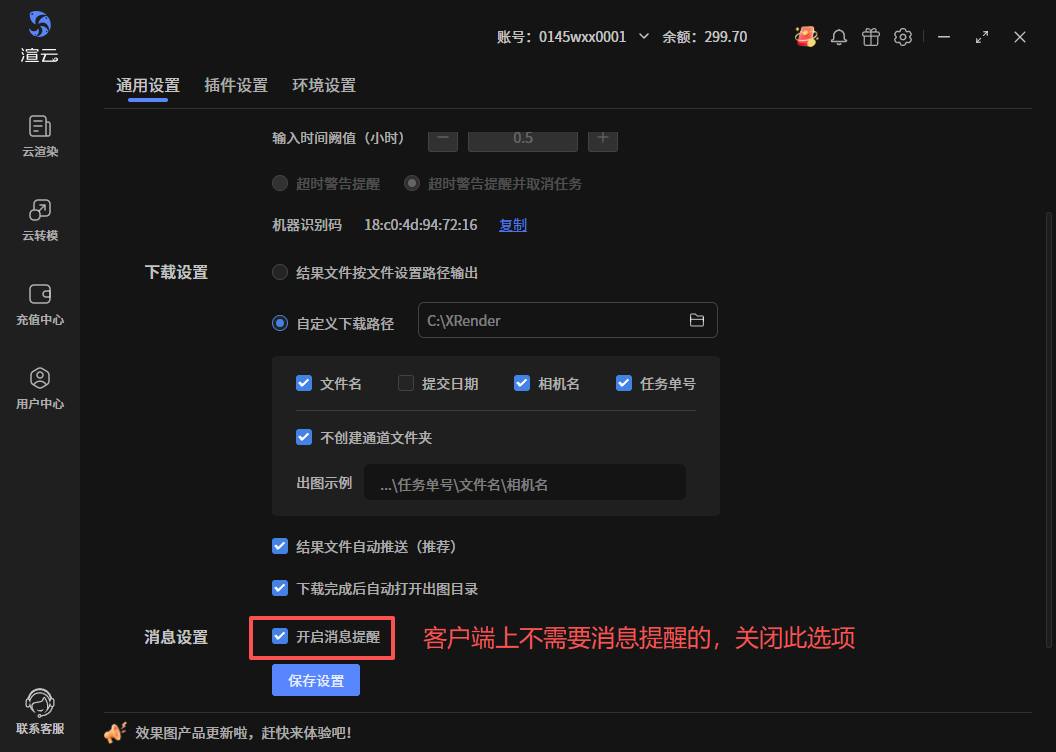
下载路径分两类,一是按文件内设置的路径输出,二是自定义下载路径
- 按文件内设置的路径输出:即文件内设置的是什么路径,就将结果文件下载到什么路径下。选择该配置时,文件解析时会解析文件内有没有设置输出路径,若没有,会给提示,不设置好路径无法提交。若下载时路径不存在,则会下载失败,给下载路径不存在的提示
- 自定义下载路径:默认下载在C:\Xrender路径下,每个任务会以任务单号\文件名\相机名的结构出图,有通道默认不创建通道文件夹。用户可根据自己的需求去修改设置项。“文件名”、“提交日期”、“相机名”、“任务单号”四个配置项是按启用顺序觉得目录结构,先勾选的在前面,后勾选的在后面。搞不清楚的,可看出图示例
不创建通道文件夹,勾上则不创建,不勾则每个通道创建一个文件夹,通道在各自的文件夹里
预览
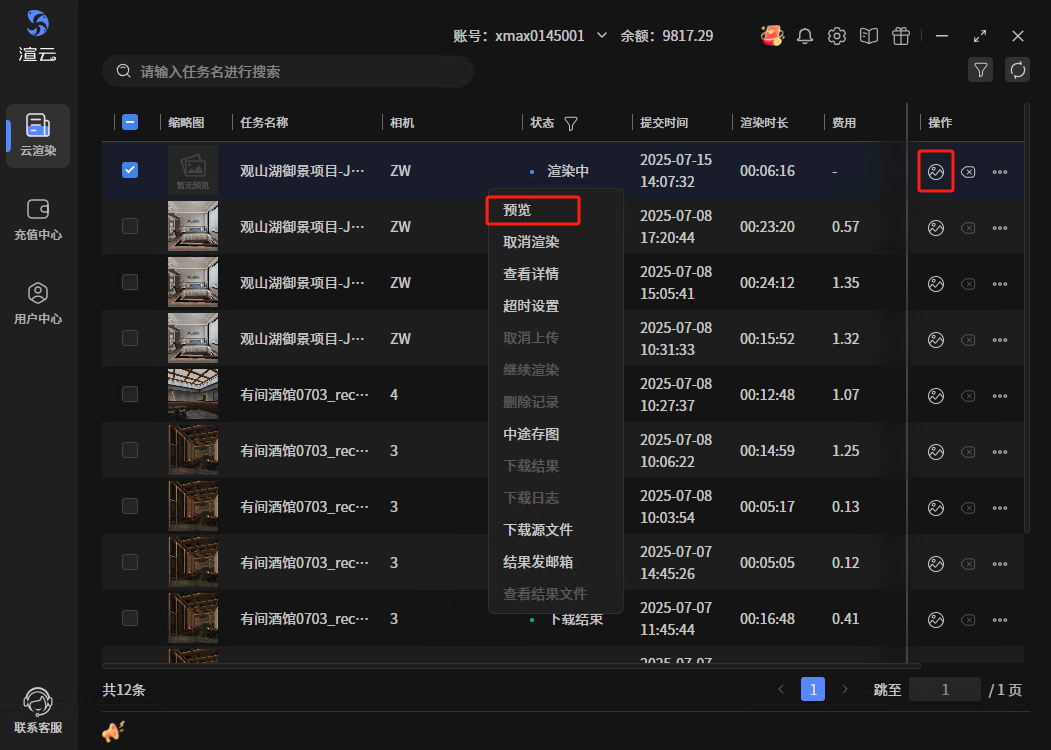
渲染中的任务支持预览查看当前的渲染效果,一般渲染时长超过5分钟之后才能预览到效果。预览界面包含两块内容,效果图和渲染进度,点击预览图片可放大查看内容。
预览入口有两处,右键菜单,选择“预览”按钮可打开预览页面,列表操作图标第一个,点击,也可打开预览界面。此处两个入口,在渲染过程中点击是打开预览页面,若是渲染完成后点击,则是打开出图目录
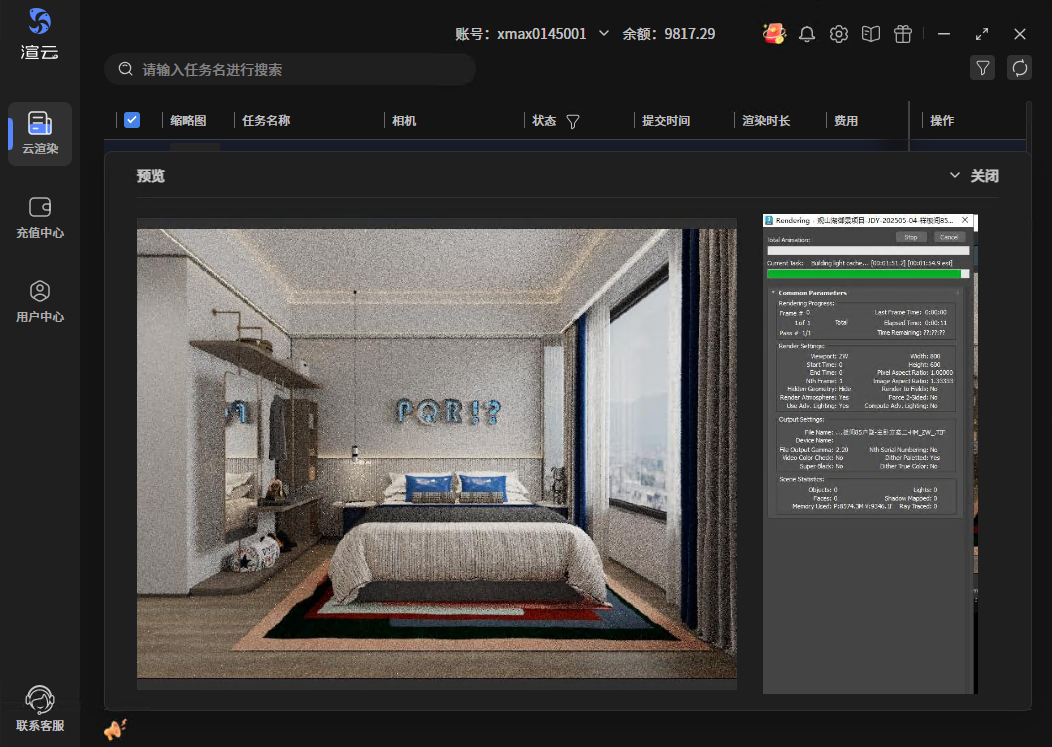
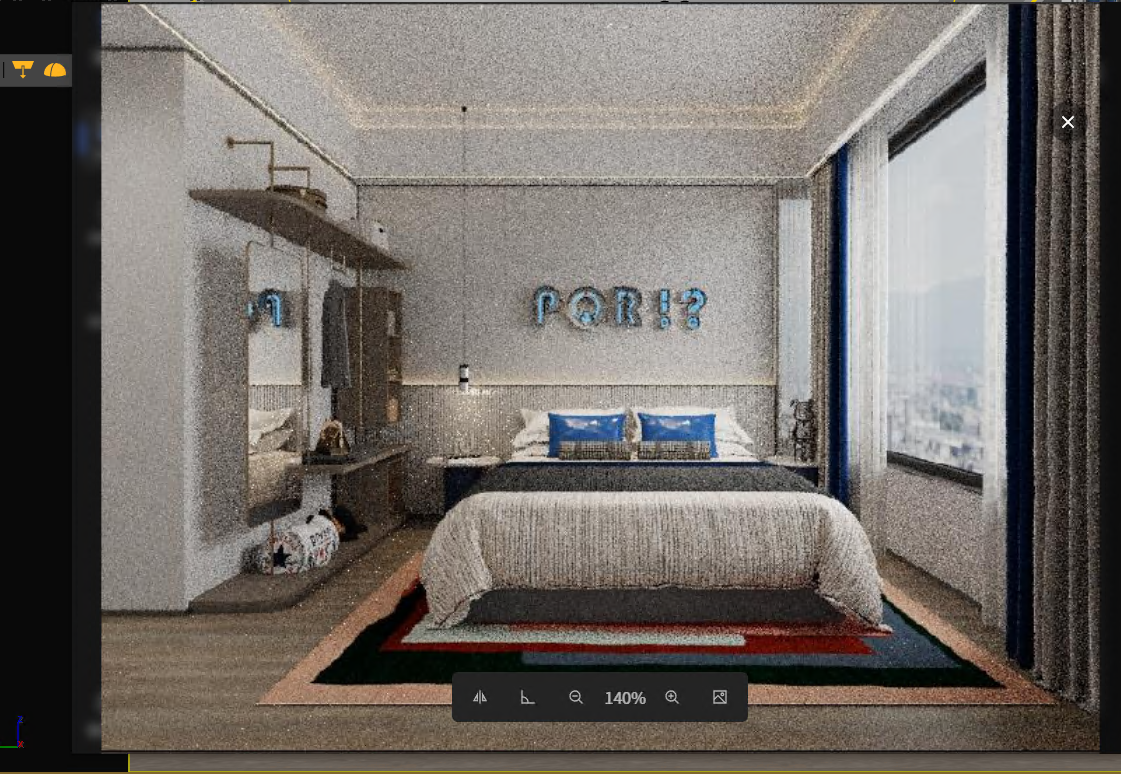
点击预览图片,放大看效果

取消渲染
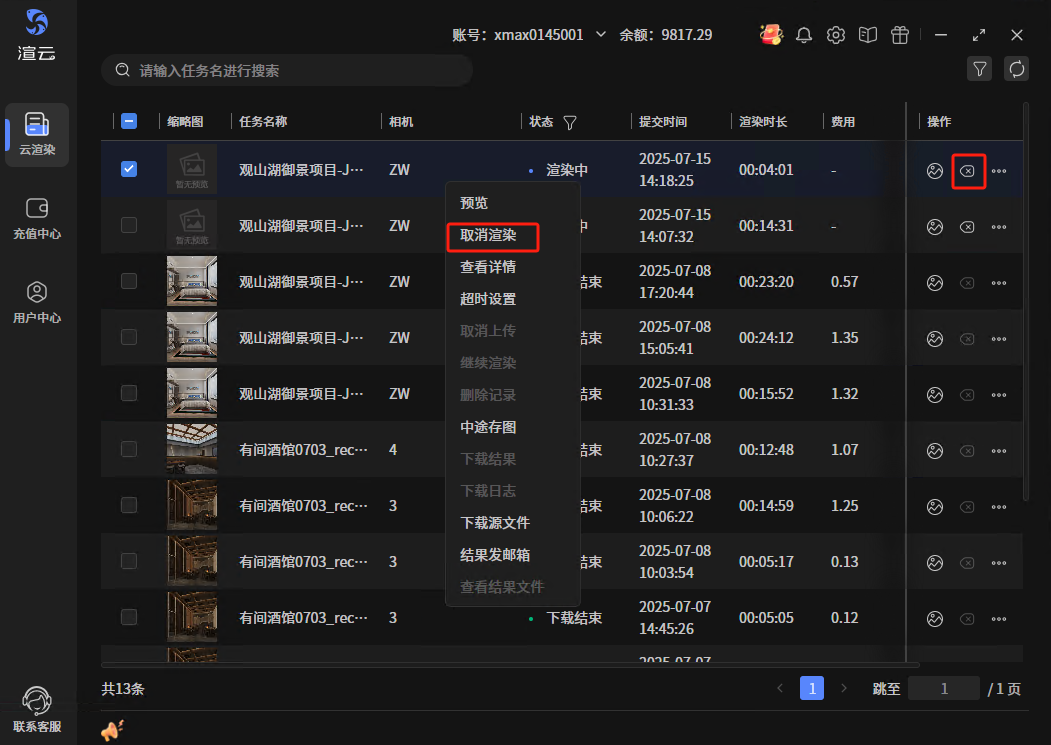
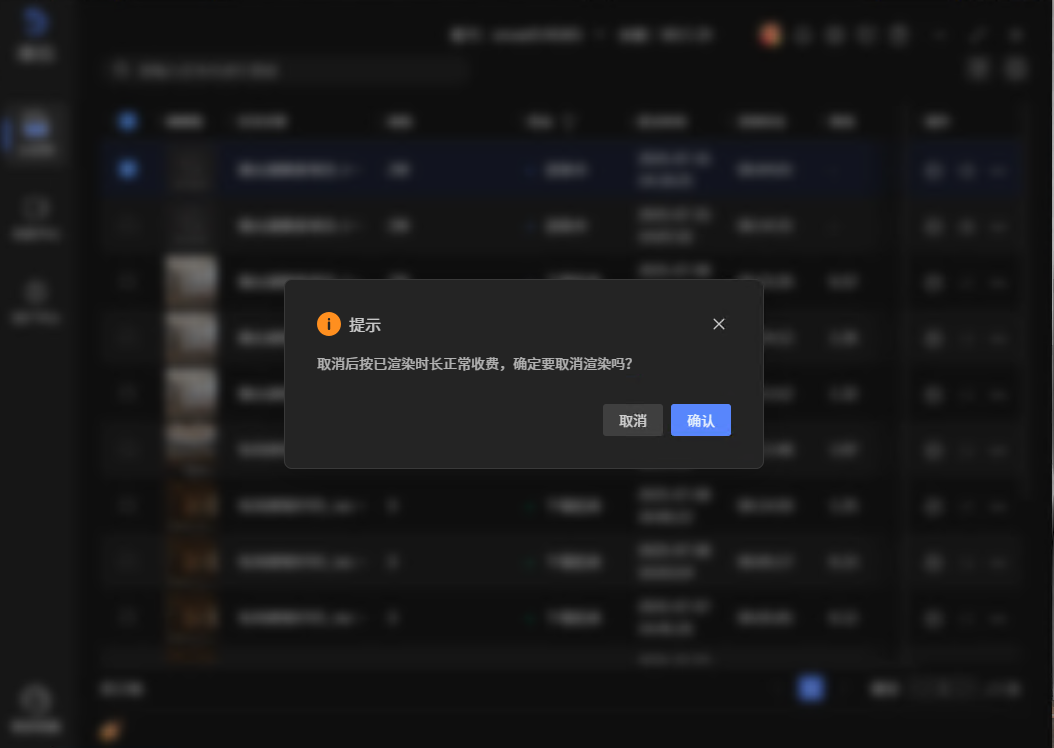
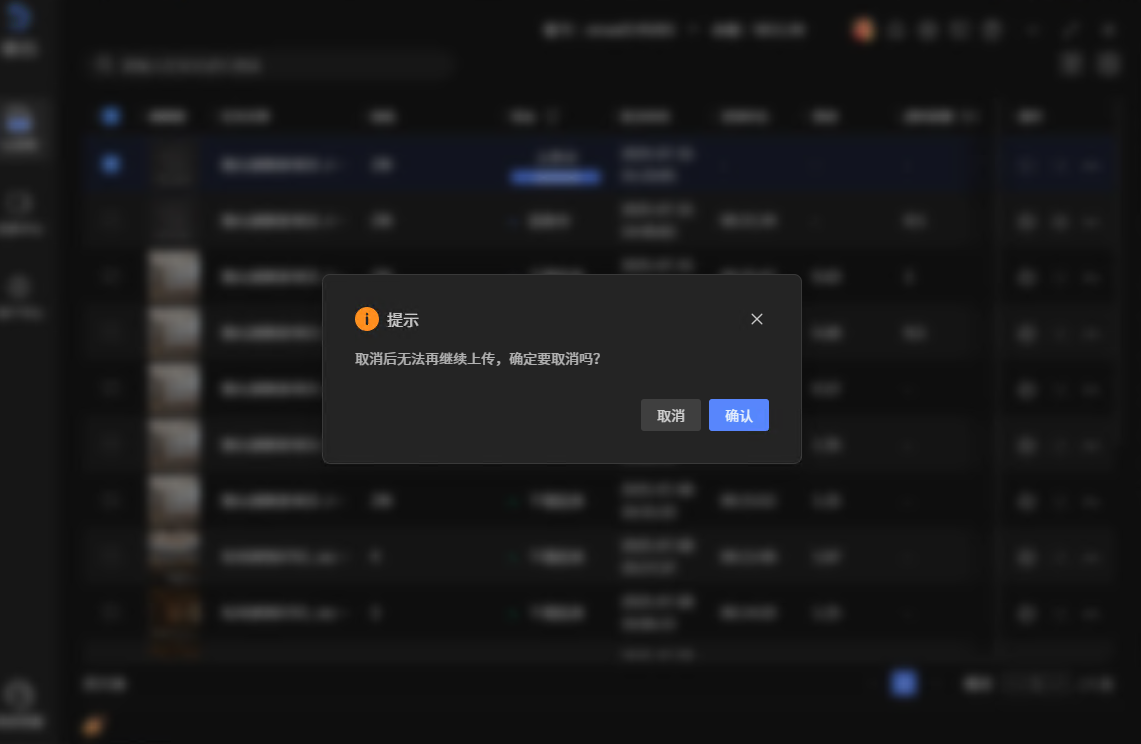
渲染中、处理中的文件支持取消渲染,两个地方操作。一是右键菜单,选择“取消渲染”按钮,二是列表操作下面,第二个按钮,直接点击取消。取消时会有确认框提醒,确定之后任务取消。
未开始渲染的任务,取消不收费;已开始渲染的任务,取消时,按已渲染时长正常收费,收费后会将当前渲染的效果保存出来,推送给用户。(VR渲染器,不是帧缓存出图的,无法中途存图和取消存图)
查看详情
右键菜单,选择“查看详情”按钮,打开任务详情页面
超时设置
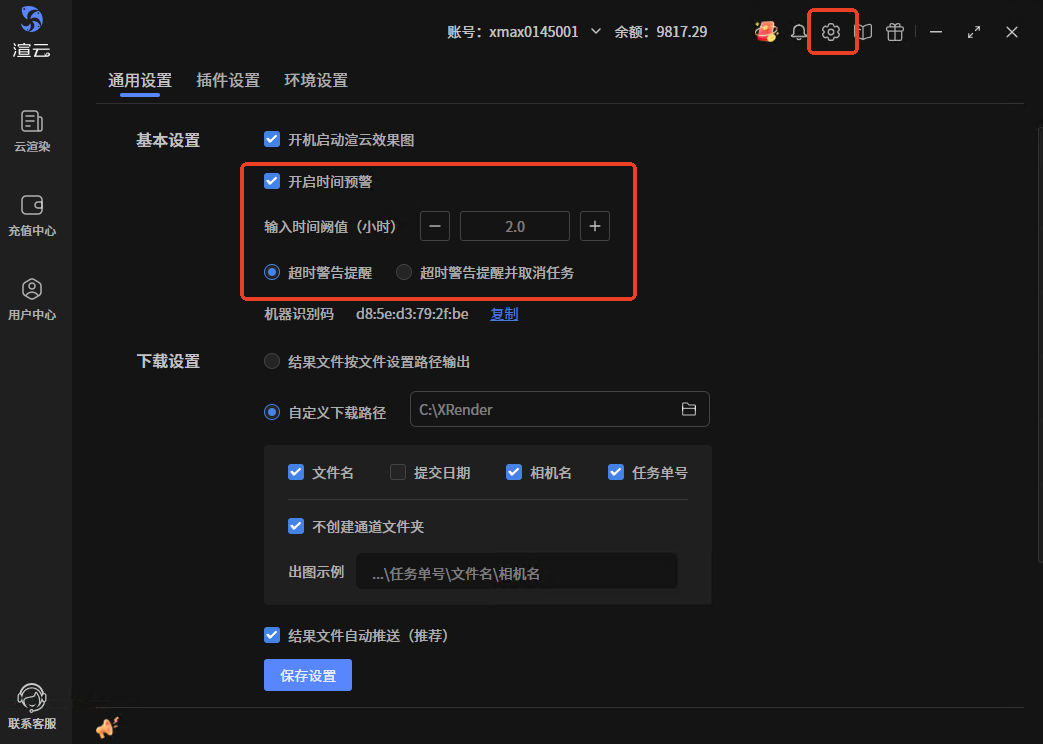
设置一定的渲染时长,超时后,在任务上做提醒,也可设置超时后自动取消渲染。设置分两块,通用设置里面全局设置,或单个任务独立设置。
通用设置
时间预警默认不开启,不开启时,任务随便渲,没有任何提醒,也不会系统取消。手动开启时间阈值后,可设置提醒的时间,时间范围0.5-120小时。超时后有两种处理:
- 超时提醒:超时后,任务上会显示“超时”标识,仅提醒,任务会继续渲染;
- 超时警告提醒并取消任务:超时后,任务上会显示“超时”标识并直接取消渲染。
任务上独立设置
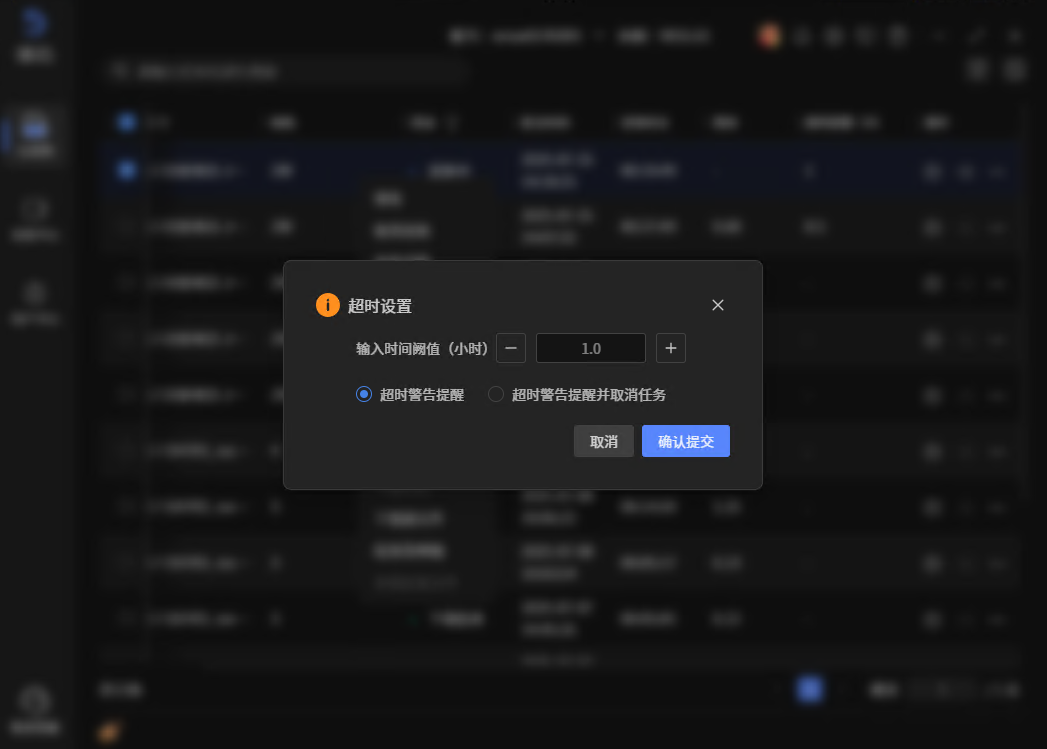
上传中、处理中、渲染中的任务,右键菜单选择“超时设置”,弹框页面设置提醒时间及超时后的处理,默认情况下,只提醒不取消,需要取消的,选择“超时警告提醒并取消任务”

取消上传
待上传、上传中的任务支持取消上传。右键选择“取消上传”按钮,有弹框确认,确认后,任务取消上传

删除记录
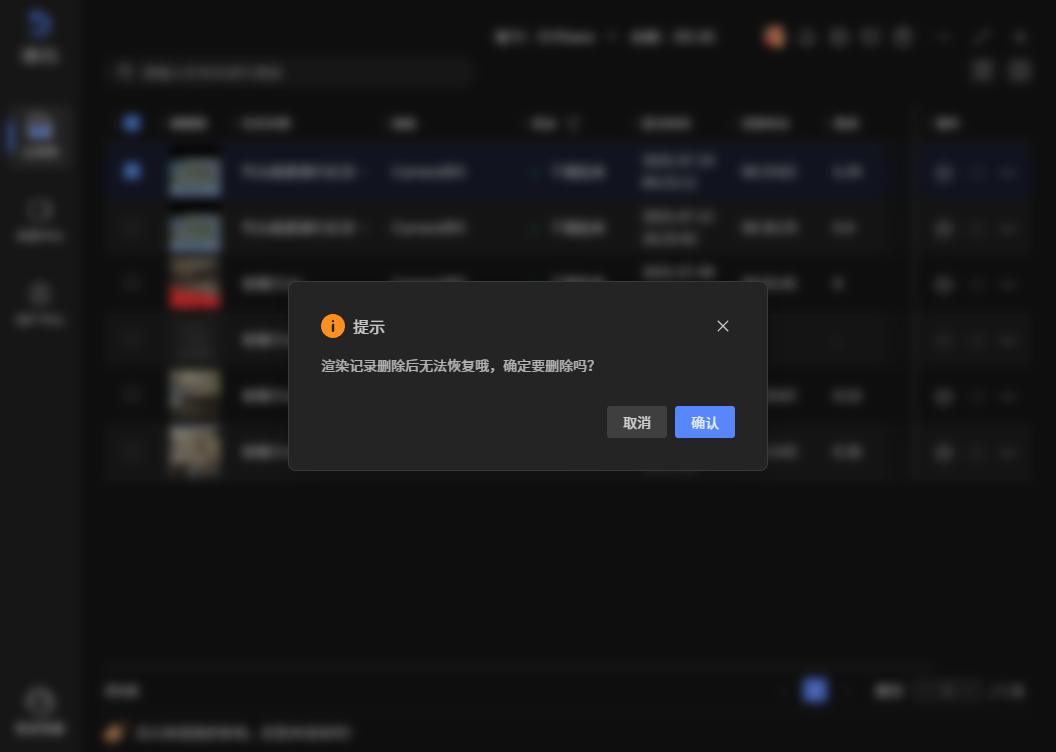
已完成的任务记录可被删除,状态包含:上传取消、上传失败、渲染成功、渲染失败、渲染取消和下载结束,支持批量操作。批量操作时,选中任务中有一个不是以上状态的,则“删除记录”按钮置灰 记录删除后不能再恢复,操作时会有确认框,确认后删除
下载结果
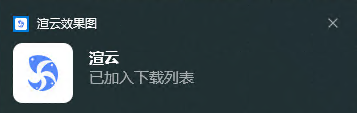
手动下载结果文件。点击后,屏幕右下角会提示结果文件进入下载列表,此时我们可以在下载列表中查看下载进度。文件下载完成后,会自动打开结果目录。若通用设置中关闭下载完成后自动打开出图目录,则不会打开出图目录。
- 若目录下已下载过同名文件,则会自动覆盖
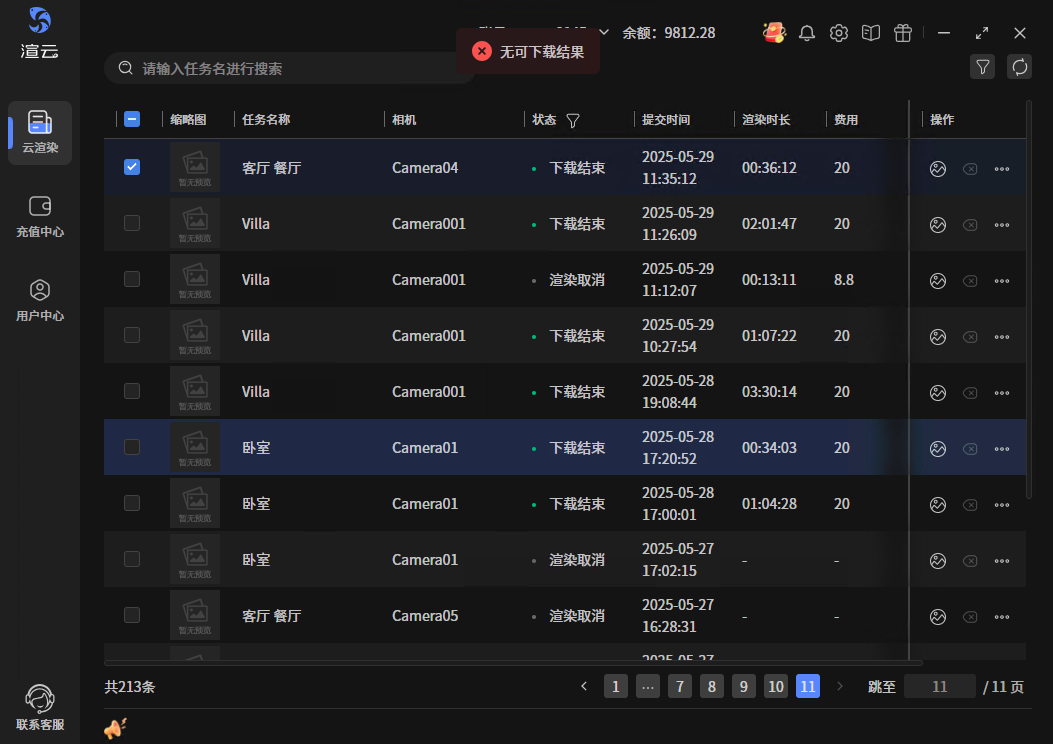
- 若下载时,文件已被清理,则会提示:“无可下载结果”
- 文件进入下载时的提示
- 下载列表查看下载详情

- 结果文件被清理后再下载的提示
下载日志
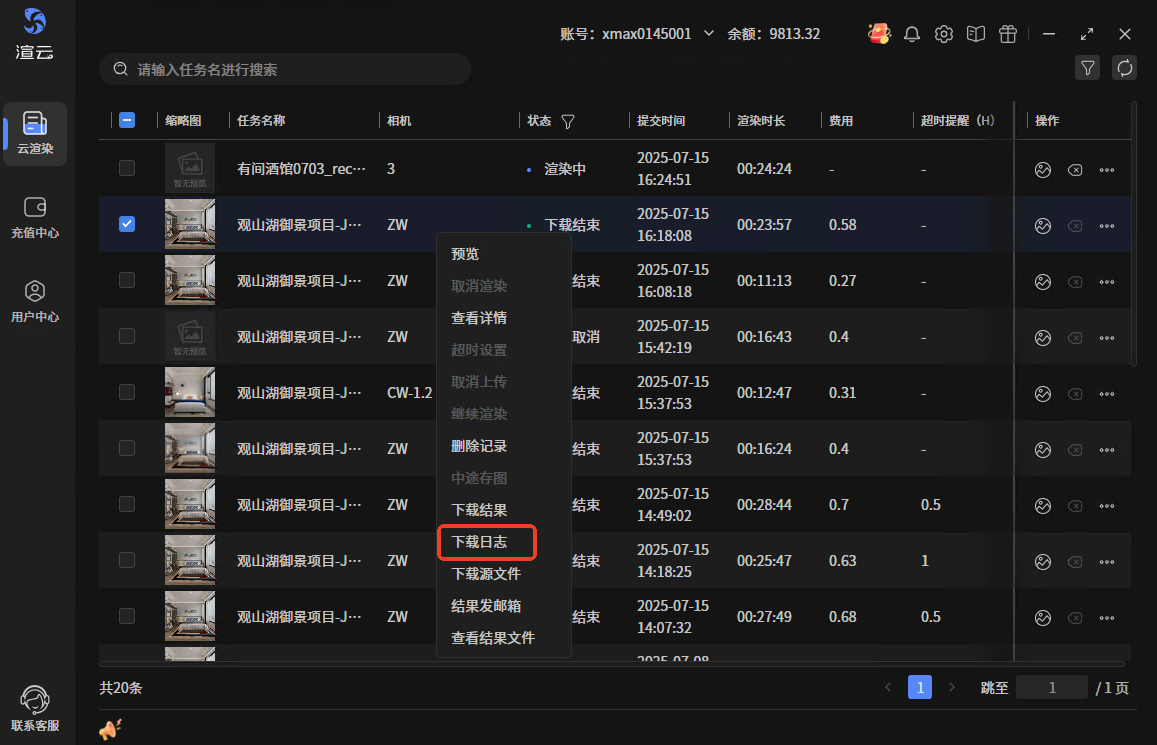
渲染过的文件,不管成功或失败,都可以下载渲染日志。右键菜单选择“下载日志”按钮,弹框选择日志下载的目录,确认后日志开始下载,下载完成后自动打开下载目录。若通用设置中关闭下载完成后自动打开出图目录,则不会打开出图目录。
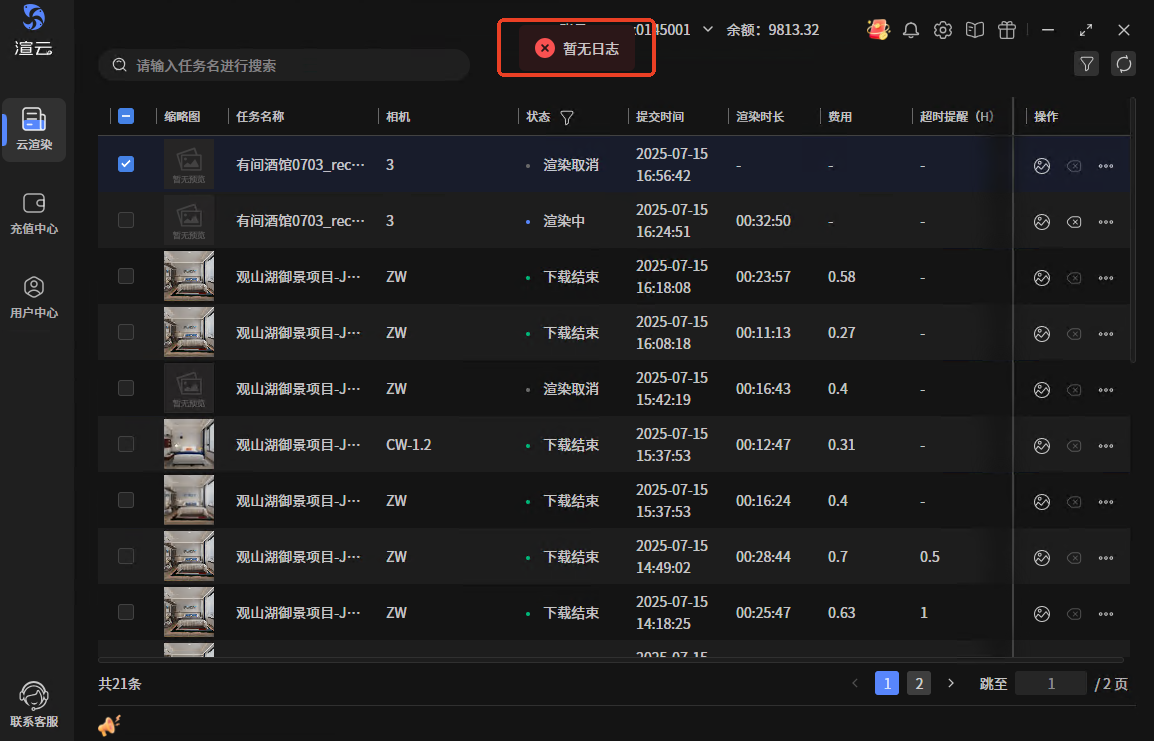
- 短时间取消或失败的,还没到渲染环节的,没日志。没日志的任务,操作下载日志时,会提示暂无日志。日志被清理后再下载的,同样会提示暂无日志
- 右键菜单下载日志
- 选择日志存放目录

- 无日志提示
查看结果文件
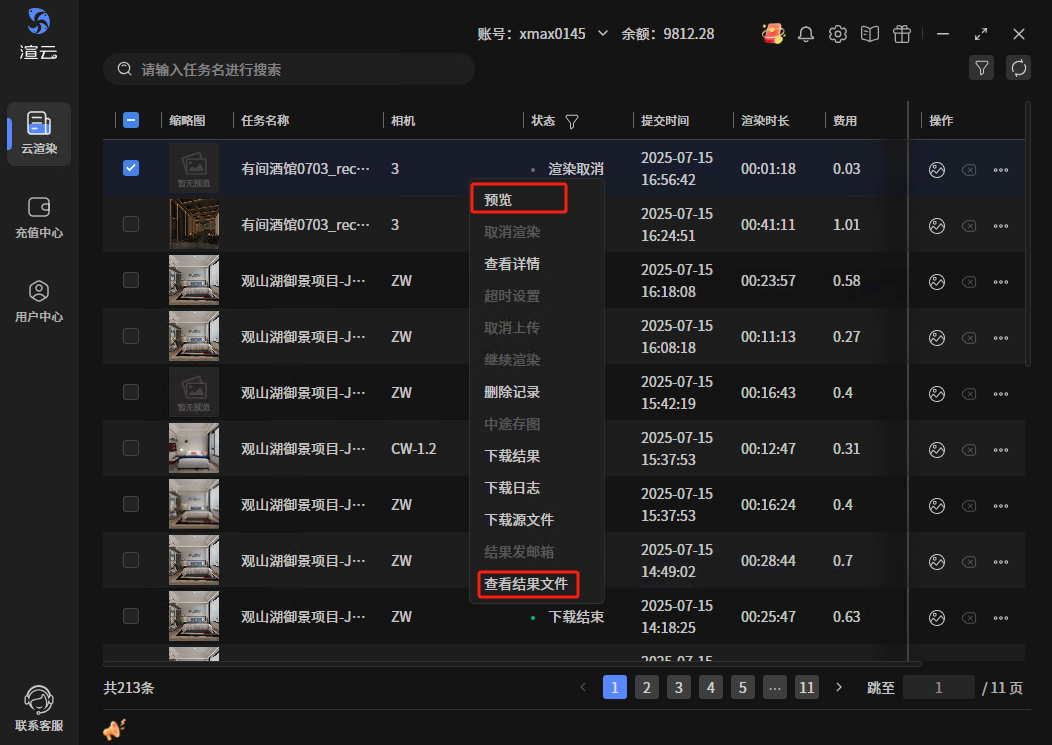
渲染取消和下载结束的任务支持查看结果文件,右键菜单选择“预览”或“查看结果文件”按钮则开打开出图目录,查看结果。另外,操作下的第一个图标,点击后也可打开出图目录,查看结果
右键操作菜单
上传列表
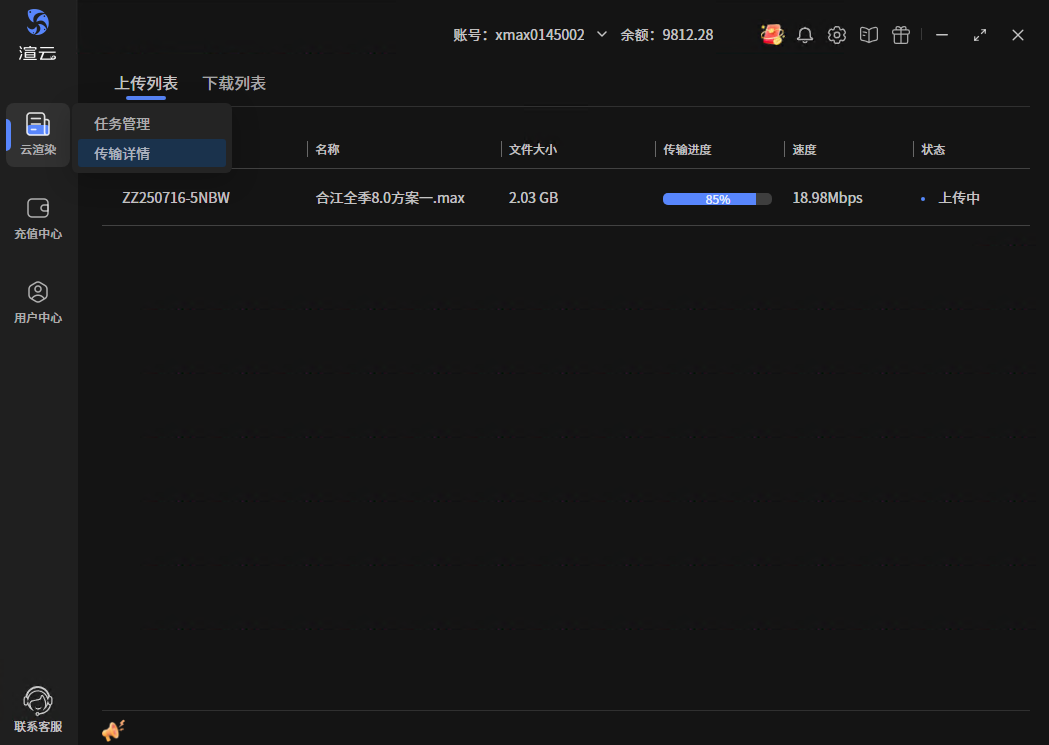
鼠标悬停在“云渲染”按钮上,出现二级菜单,选择“传输列表”,进入后,默认显示的就是上传详情。
- 上传列表主要包含:任务单号、名称、文件大小、传输进度、速度和状态。此页面,我们主要关注的是传输进度和传输速度还有状态。
- 传输进度:指单个文件的传输进度,进度是定时刷新的,有些微误差,整体不影响使用
- 速度:指单个文件传输的速度,由此可确定传输的快慢。速度是定时刷新的,有些微误差,整体不影响使用
- 状态:状态主要有待上传、上传中和上传异常。当有文件上传异常时,我们鼠标悬停在异常状态上,可以看到异常的报错信息,由此可知是什么原因导致的异常
下载列表
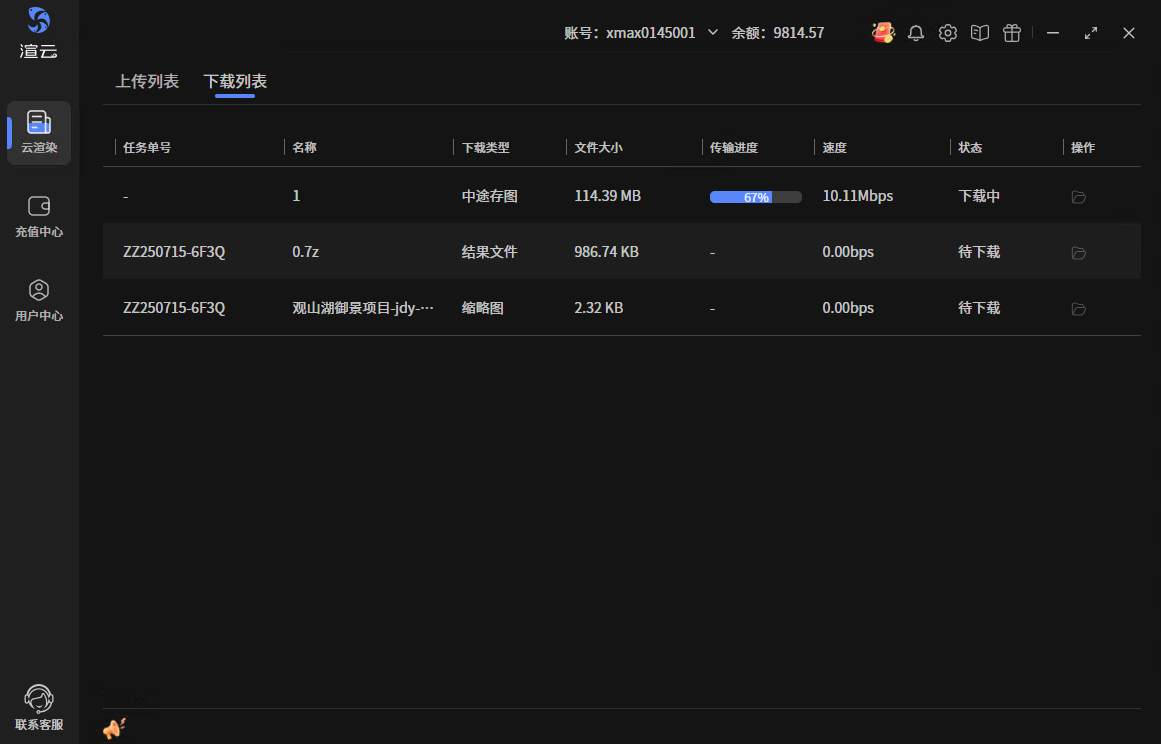
鼠标悬停在“云渲染”按钮上,出现二级菜单,选择“传输列表”,进入后默认是“上传列表”,我们需要手动切换到“下载列表”
- 列表展示:任务单号、名称、下载类型、文件大小、传输进度、速度、状态和操作
- 下载类型:主要有结果文件、中途存图、缩略图和源文件几类。
- 传输进度:指单个文件的传输进度,进度是定时刷新的,有些微误差,整体不影响使用
- 速度:指单个文件传输的速度,由此可确定下载的快慢。速度是定时刷新的,有些微误差,整体不影响使用
- 状态:状态主要有待下载、下载中和下载异常。当有文件下载异常时,我们鼠标悬停在异常状态上,可以看到异常的报错信息,由此可知是什么原因导致的异常
子账号登录限制
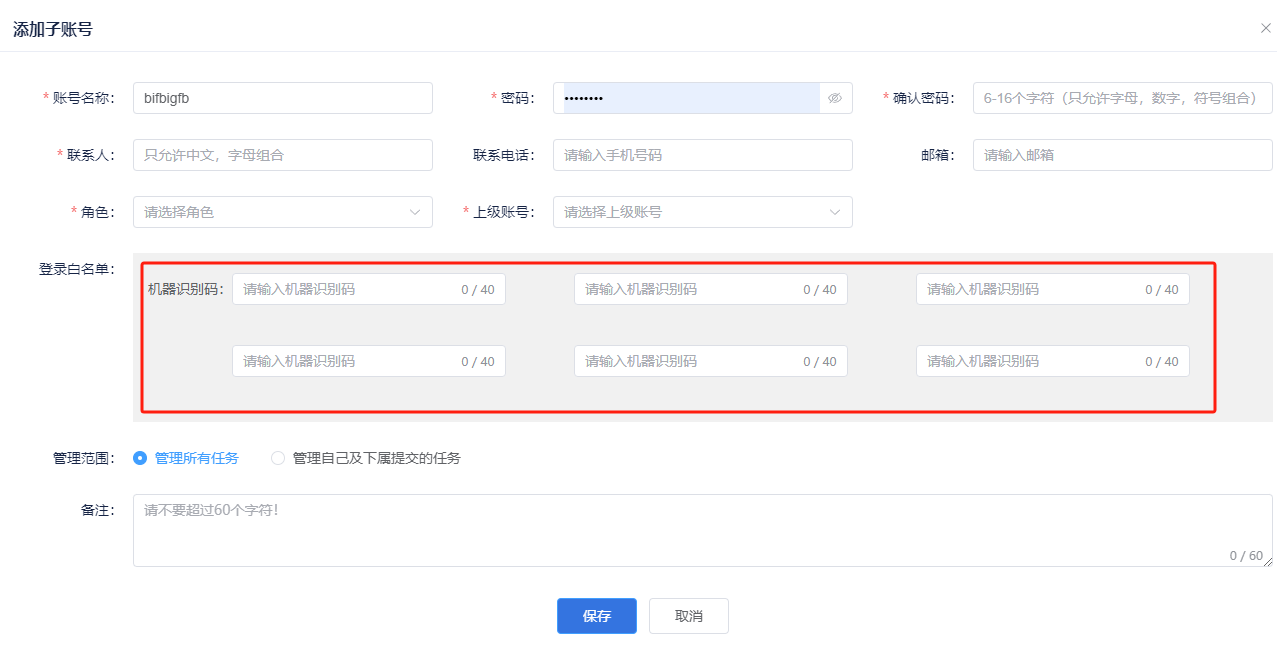
- 客户端上的机器识别码即电脑的mac地址,用于子账号的登录限制。母账号在创建子账号的时候,输入子账号安装电脑的识别码,则此子账号就只能在该电脑上登录了。此功能主要用于公司限制子账号登录,防止资源外泄
- 一个机器识别码可绑定多个子账号,一个子账号最多可绑定6个机器识别码
- 复制机器识别码
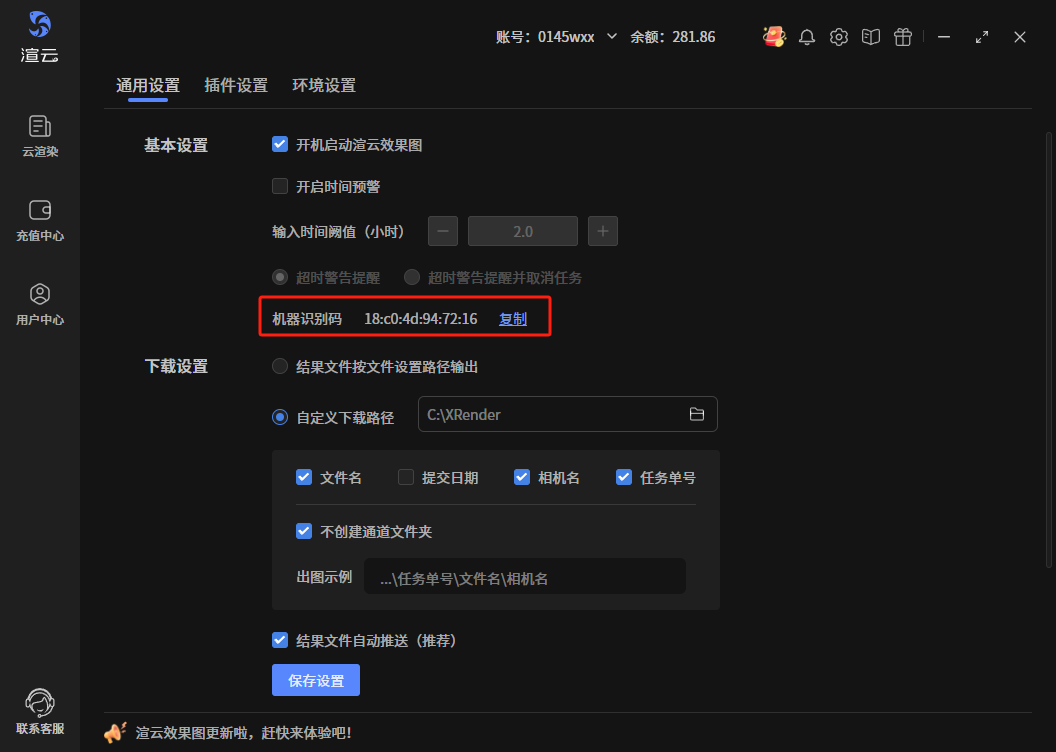
- 子账号创建时,将机器识别码贴入子账号登录白名单内
结果文件自动推送
即文件渲染完成后,自动将结果文件下载到用户本地。默认开启。关闭后则不自动下载,需要用户手动一个个下载
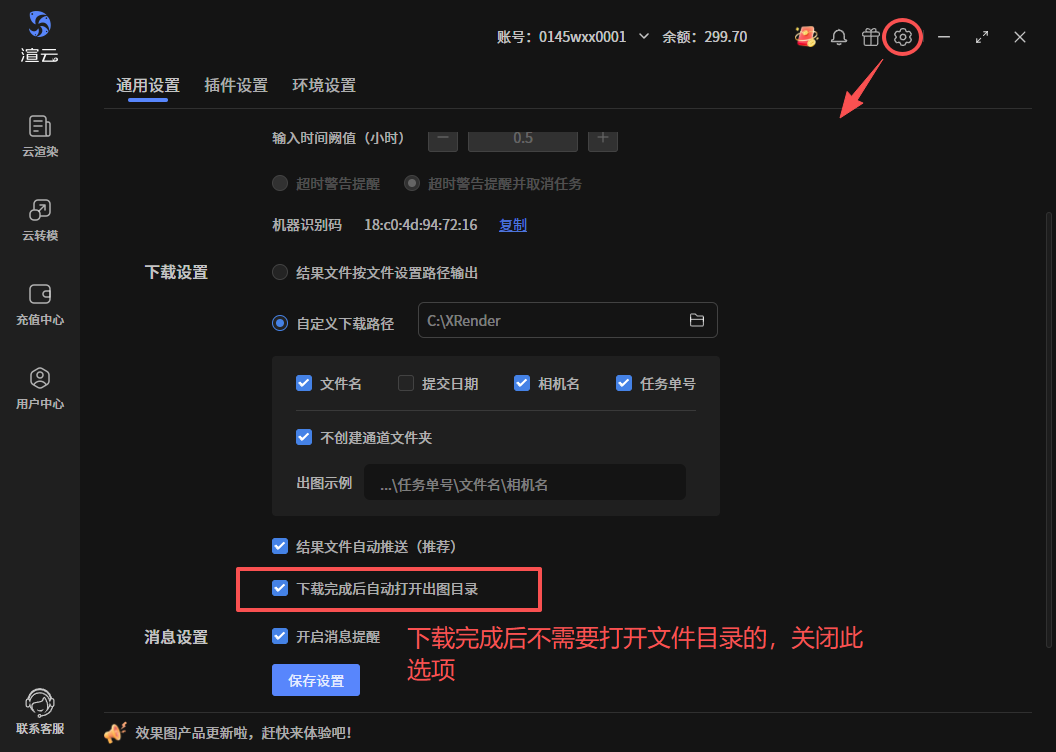
下载完成后自动打开出图目录
即文件下载完成后,自动把下载目录打开。默认开启,可关闭,关闭后则不再自动打开结果目录
开启消息提醒
文件渲染完成进入下载阶段,或文件发送邮箱等情况下,屏幕右下角会有消息提醒,默认开启,可关闭,关闭后不再弹框提醒
插件设置
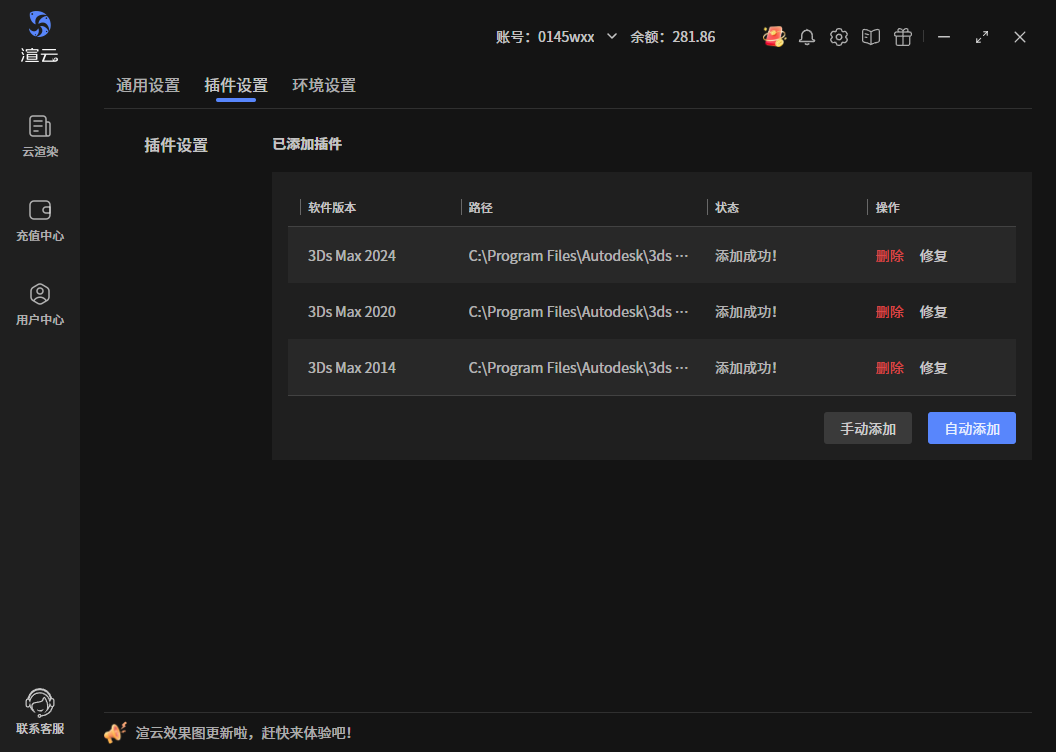
插件列表,展示用户本地有哪些max版本安装了渲云插件。已安装的可删除,插件不能用了可修复。若先安装的客户端后安装的max软件,可点击“自动添加”按钮,一键添加插件;若用户本地的max软件不是按默认路径安装的,可点击“手动添加”按钮,浏览本地max安装目录,添加插件
环境设置
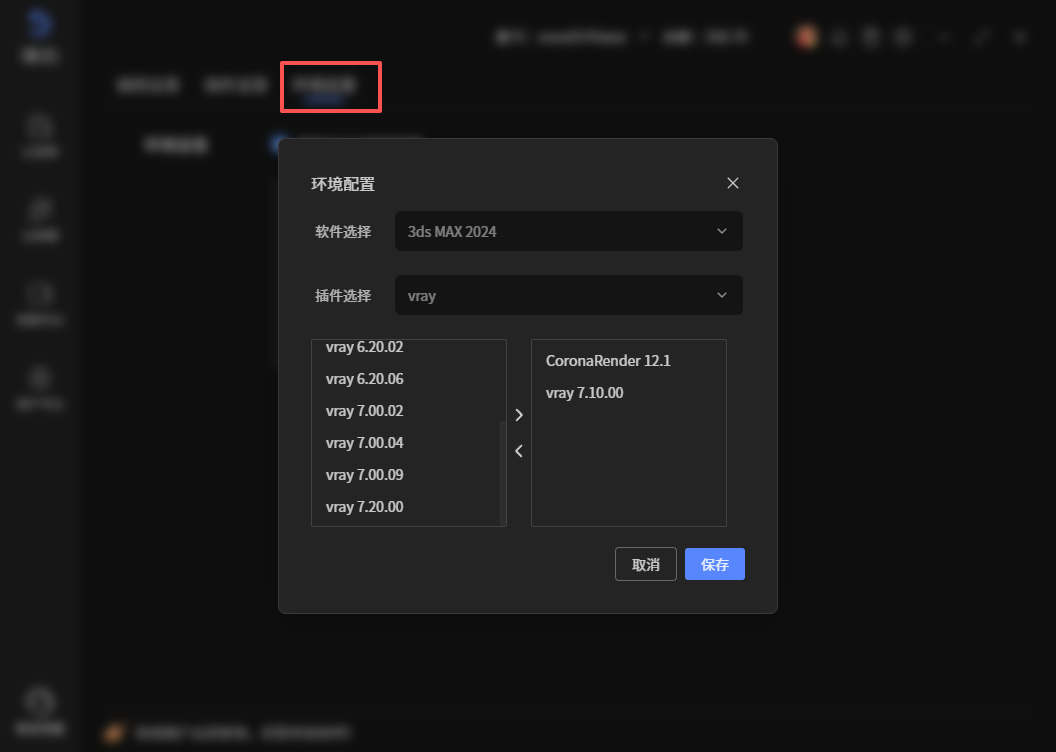
添加环境配置,添加后,提交的文件按添加的插件渲染,不以本地安装的为准。
- 点击“添加配置”按钮,在弹框页面先选择软件版本,然后选择插件,插件可多选,同一类型的插件只能选择一个,配置完成后保存即可。
- 同一软件版本,只能配置一个环境模版。